Excel là một trong những công cụ không thể thiếu trong công việc văn phòng, kế toán và phân tích dữ liệu nhờ khả năng xử lý số liệu nhanh chóng và chính xác. Hàm mũ trong Excel là giải pháp mạnh mẽ để tính lũy thừa, lãi suất kép hay các công thức tăng trưởng theo cấp số nhân. Việc nắm vững hàm mũ Excel giúp bạn tiết kiệm thời gian, mang lại độ chính xác cao khi lập báo cáo, dự báo kinh doanh hay thực hiện các bài toán khoa học.
1. Hàm mũ trong Excel là gì?
Trong toán học, hàm mũ biểu diễn phép tính lũy thừa, tức là nhân một số với chính nó theo số lần được xác định bởi số mũ. Trong Excel, hàm mũ giúp bạn tính toán nhanh chóng giá trị lũy thừa của một số hoặc một dãy số mà không cần phải nhập thủ công nhiều lần.
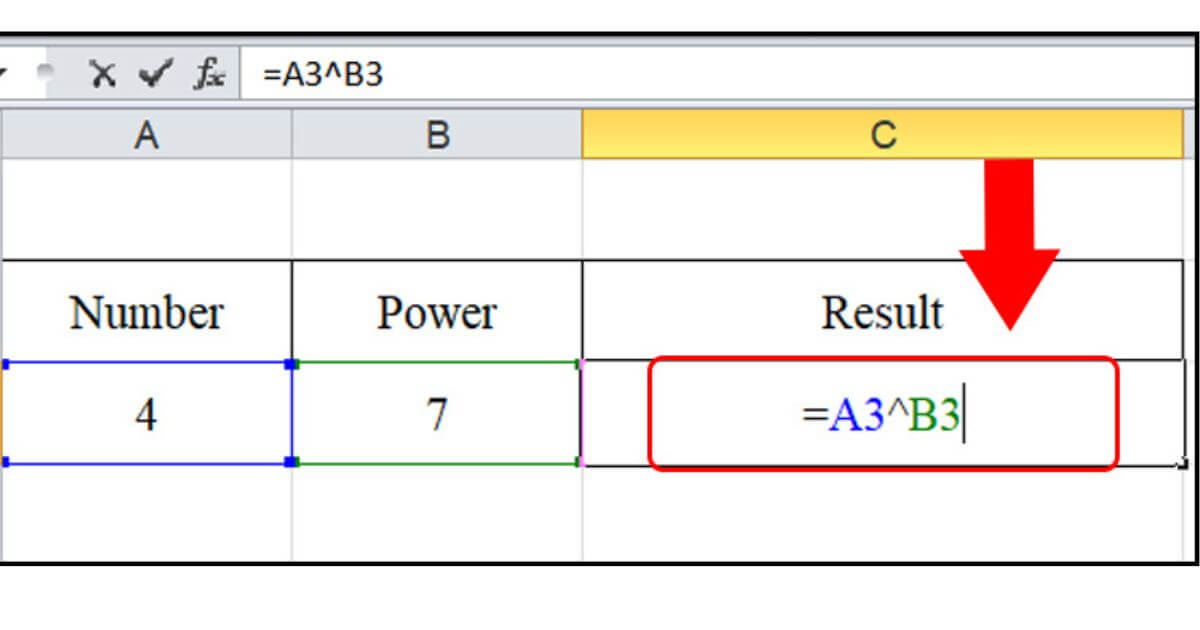
hàm mũ trong excel là gì
Ý nghĩa hàm mũ trong Excel là gì?
- Dễ dàng tính toán lãi suất kép trong tài chính.
- Xử lý các công thức tăng trưởng dân số hoặc doanh thu theo cấp số nhân.
- Hữu ích trong phân tích dữ liệu khoa học, mô hình toán học, khấu hao tài sản.
- Ứng dụng trong báo cáo quản trị, kế toán, và các ngành kỹ thuật.
Phân biệt giữa toán tử “^” và hàm POWER trong Excel:
- Toán tử ^: Đây là cách viết ngắn gọn, ví dụ “=2^3” cho kết quả bằng 8.
- Hàm POWER: Là công thức chính thống trong Excel, cú pháp
POWER(number, power) cũng cho kết quả tương tự.
Điểm khác biệt:
- ^ thường được dùng trong tính toán nhanh và đơn giản.
- POWER phù hợp khi kết hợp với các hàm khác trong công thức phức tạp, giúp tăng tính rõ ràng và dễ đọc trong báo cáo.
2. Cú pháp và cách sử dụng hàm mũ trong Excel
Cú pháp cơ bản:
=POWER(number, power)
Giải thích tham số:
- number: cơ số (số hoặc tham chiếu ô).
- power: số mũ (có thể là số dương, âm, thập phân hoặc tham chiếu ô).
Ghi chú quan trọng (hàm mũ Excel):
- Dấu mũ (^) có độ ưu tiên cao trong thứ tự phép toán. Dùng ngoặc khi kết hợp nhiều phép tính: =(A2+B2)^(1/2).
- Số mũ âm cho kết quả nghịch đảo: 2^-3 = 0,125.
- Số mũ thập phân biểu diễn căn bậc: 16^(1/2) = 4; 27^(1/3) = 3.
- Cơ số âm với số mũ lẻ cho kết quả âm; với số mũ thập phân có thể gây lỗi #NUM!.
- POWER(number, power) giúp công thức dễ đọc hơn khi lồng nhiều hàm (ví dụ báo cáo tài chính, mô hình tăng trưởng).
Bảng minh họa cơ bản
| Cơ số (A) |
Số mũ (B) |
Công thức dùng ^ |
Kết quả |
Công thức dùng POWER |
Kết quả |
| 2 |
3 |
=A2^B2 |
8 |
=POWER(A2,B2) |
8 |
| 10 |
2 |
=A3^B3 |
100 |
=POWER(A3,B3) |
100 |
| 5 |
-2 |
=A4^B4 |
0,04 |
=POWER(A4,B4) |
0,04 |
| 16 |
1/2 |
=A5^B5 |
4 |
=POWER(A5,B5) |
4 |
| 1,08 |
3 |
=A6^B6 |
1,2597 |
=POWER(A6,B6) |
1,2597 |
Mẹo nhanh:
- Dùng tham chiếu ô để linh hoạt: =A2^B2 hoặc =POWER(A2,B2).
- Khi công thức dài, ưu tiên POWER để đọc và bảo trì dễ hơn.
3. Ví dụ minh họa về hàm mũ Excel
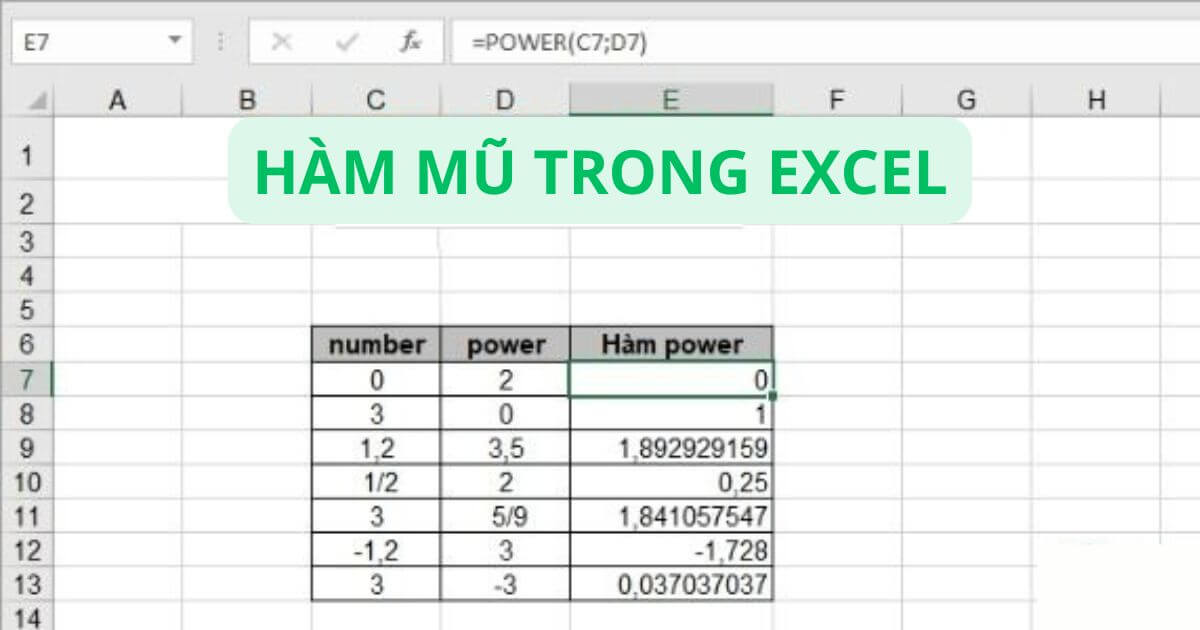
ví dụ minh họa về hàm mũ excel
Ví dụ 1: Tính lũy thừa của một số đơn giản
Mục tiêu: nhân nhanh một số với chính nó nhiều lần.
Bảng dữ liệu
| Số (A) |
Số mũ (B) |
Công thức |
Kết quả |
| 3 |
4 |
=A2^B2 |
81 |
| 7 |
2 |
=POWER(A3,B3) |
49 |
| 9 |
0,5 |
=A4^B4 |
3 |
| 2 |
-3 |
=POWER(A5,B5) |
0,125 |
Giải thích:
- =A2^B2 nghĩa là 3^4 = 81.
- =POWER(9,0,5) cho căn bậc hai của 9 là 3.
- Số mũ âm tạo nghịch đảo: 2^-3 = 1/(2^3) = 0,125.
Ví dụ 2: Tính lãi suất kép sau n năm
Công thức chung tài chính: Giá trị tương lai = Số tiền gốc × (1 + lãi suất)^số năm.
Bảng dữ liệu
| Gốc (P) |
Lãi suất/năm (r) |
Năm (n) |
Công thức |
Kết quả |
| 100.000.000 |
8% |
3 |
=P2*(1+r2)^n2 |
125.971.200 |
| 200.000.000 |
10% |
5 |
=POWER(1+r3,n3)*P3 |
322.102.000 |
| 50.000.000 |
12% |
2 |
=P4*POWER(1+r4,n4) |
62.720.000 |
Gợi ý nhập trong Excel:
- Ô B2 nhập 0,08 (hoặc 8%); ô C2 nhập 3; ô D2: =A2*(1+B2)^C2.
- Dùng POWER: =A2*POWER(1+B2,C2) cho công thức rõ ràng hơn.
Ví dụ 3: Ứng dụng trong tăng trưởng doanh thu
Giả sử doanh thu năm gốc là 1.200.000.000 và tốc độ tăng trưởng cố định 12%/năm.
Bảng dự phóng doanh thu
| Năm gốc (A2) |
Tăng trưởng (B2) |
Năm |
Công thức từ năm gốc |
Doanh thu dự phóng |
| 1.200.000.000 |
12% |
1 |
=A2*POWER(1+B2,1) |
1.344.000.000 |
|
|
2 |
=A2*POWER(1+B2,2) |
1.505.280.000 |
|
|
3 |
=A2*POWER(1+B2,3) |
1.685.913.600 |
|
|
4 |
=A2*POWER(1+B2,4) |
1.888.223.232 |
Biến thể công thức theo chuỗi năm:
- Tính từ năm trước: Năm 2 = Năm 1*(1+12%) → =C3*(1+$B$2).
- Tính từ năm gốc (ổn định, dễ kiểm soát): = $A$2*POWER(1+$B$2, số_năm).
Lưu ý thực hành (hàm mũ Excel):
- Dùng tham chiếu tuyệt đối ($A$2, $B$2) để sao chép công thức xuống nhiều dòng.
- Định dạng số (ngăn cách hàng nghìn, tiền tệ) để báo cáo dễ đọc.
- Kiểm tra đơn vị (tỷ lệ nhập 12% hay 0,12) để tránh sai số.
4. Hàm mũ nâng cao trong Excel

hàm mũ nâng cao trong excel
4.1 Kết hợp với EXP – mô hình tăng trưởng/giảm theo cơ số e
- EXP(number): trả về e^number (e ≈ 2,71828). Hữu ích khi bạn dùng lãi kép liên tục, mô hình suy giảm/phân rã theo thời gian.
- Ví dụ lãi kép liên tục: vốn ban đầu 100.000.000, lãi suất năm 7%, thời gian 3 năm.
- Công thức:
=100000000*EXP(0,07*3)
- Ý nghĩa: 100.000.000 × e^(0,07×3).
- Ví dụ suy giảm (giảm 5%/năm, trong 4 năm):
- Công thức:
=Giá_trị_ban_đầu*EXP(-0,05*4)
4.2 POWER + IF – chỉ tính mũ khi thỏa điều kiện
- Mục tiêu: chỉ nhân tăng trưởng cho những dòng “Đạt KPI” (hoặc đúng điều kiện).
- Ví dụ: cột A là doanh thu gốc, cột B là “Trạng thái” (Đạt/Chưa), ô D1 là tỷ lệ tăng (vd 8%), ô E1 là số năm.
- Công thức:
=IF(B2="Đạt", A2*POWER(1+D$1, E$1), A2)
- Ý nghĩa: nếu “Đạt” → áp tăng trưởng mũ; nếu không → giữ nguyên.
4.3 POWER + ROUND/ROUNDUP/ROUNDDOWN – làm tròn kết quả mũ để báo cáo
- Khi lập báo cáo, bạn thường cần làm tròn nghìn hoặc triệu để bảng đẹp và nhất quán.
- Ví dụ (làm tròn nghìn):
- Công thức:
=ROUND(A2*POWER(1+$D$1,$E$1),-3)
- Biến thể:
- Luôn làm tròn lên:
=ROUNDUP(A2*POWER(1+$D$1,$E$1),-3)
- Luôn làm tròn xuống:
=ROUNDDOWN(A2*POWER(1+$D$1,$E$1),-3)
4.4 Ví dụ nâng cao: Dự đoán tăng trưởng dân số
Giả sử dân số ban đầu (B2) = 120.000 người, tăng trưởng cố định r = 2,4%/năm trong n năm (C2).
- Dân số sau n năm:
=B2*POWER(1+0,024,C2)
Trường hợp tăng trưởng thay đổi theo năm (tỷ lệ từng năm ở D2:D6):
- Công thức tích lũy:
=B2*PRODUCT(1+D2:D6)
(mảng động; với phiên bản cũ có thể dùng công thức mảng đặc biệt, hoặc thêm cột trung gian tính lũy tích)
Gợi ý trình bày bảng (giá trị minh họa):
- B2: 120000 (Dân số năm 0)
- C2: 5 (Số năm dự báo)
- Kết quả:
=B2*POWER(1+0,024,C2) → 135.000 (xấp xỉ)
- Nếu tỷ lệ theo năm: D2=2,3%; D3=2,5%; D4=2,4%; D5=2,6%; D6=2,2%
=B2*PRODUCT(1+D2:D6) → gần 135.5K
Mẹo nâng cao (hàm mũ Excel):
- Dùng NAMED RANGE cho vùng tỷ lệ tăng trưởng để công thức gọn hơn.
- Kết hợp IFERROR khi dữ liệu có thể thiếu/không hợp lệ:
=IFERROR(B2*POWER(1+$D$1,$E$1), "")
5. Ứng dụng thực tế của hàm mũ trong Excel
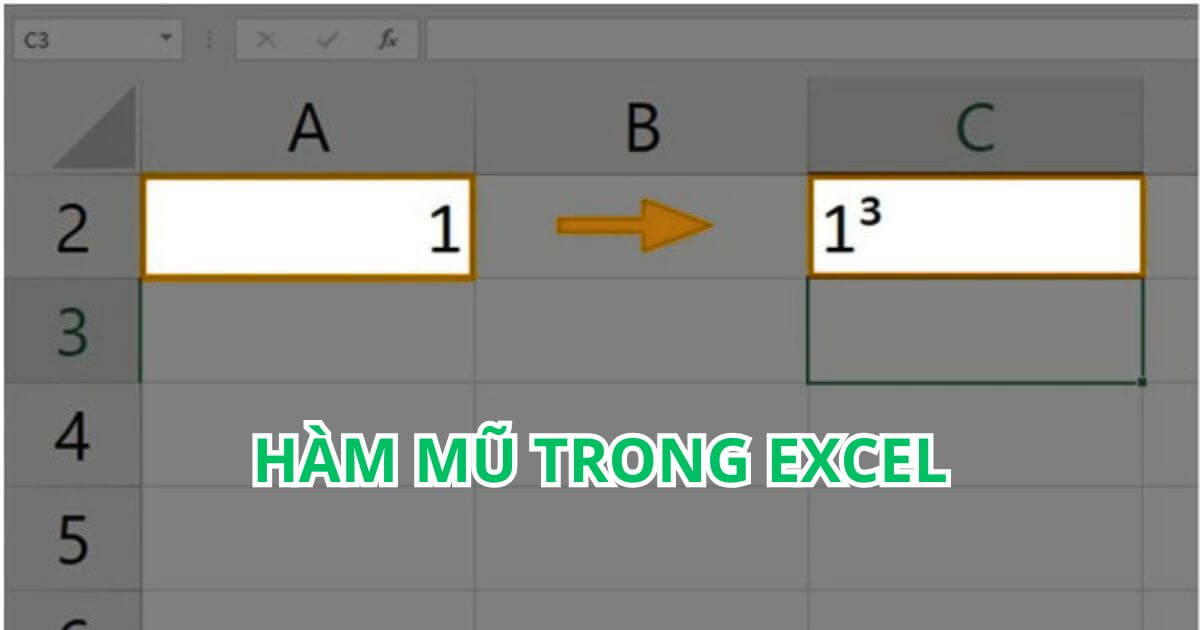
4 ứng dụng hàm mũ trong excel trong công việc phổ biến 2025
5.1 Kế toán – tài chính
- Lãi kép theo kỳ m (tháng/quý):
- Công thức:
=P*POWER(1+r/m,m*n)
- Ví dụ: P=500.000.000; r=10%/năm; m=12 (tháng); n=2 (năm)
=500000000*POWER(1+0,1/12,12*2)
- Khấu hao theo số dư giảm dần (tốc độ k, sau n năm):
- Giá trị còn lại:
=Nguyên_giá*POWER(1-k,n)
- Ví dụ: 1 tỷ, k=30%/năm, n=3 →
=1000000000*POWER(1-0,3,3)
5.2 Quản lý kinh doanh
- Dự báo doanh thu theo tăng trưởng g% trong n kỳ:
=Doanh_thu_gốc*POWER(1+g,n)
- Tích lũy hệ số chi phí qua nhiều kỳ:
=Chi_phí_gốc*PRODUCT(1+Hệ_số_từng_kỳ)
- Mô phỏng kịch bản (best/base/worst case) bằng cách thay g và n → có ngay dải kết quả.
5.3 Khoa học – kỹ thuật
- Phân rã/giảm theo thời gian (nửa đời t½):
=N0*POWER(0,5, t/t½) (mô hình half-life)
- Mô hình liên tục (hàm mũ cơ số e):
=N0*EXP(-λ*t) (λ là hằng số phân rã)
- Công thức vật lý/hóa học có dạng mũ (cấp số nhân), ví dụ tăng trưởng vi sinh, phản ứng hóa học bậc nhất.
5.4 Học tập – nghiên cứu
- Giải bài toán dãy số mũ:
a_n = a_0*POWER(q,n)
- Thống kê/xác suất: mô phỏng phân phối, tăng trưởng theo mũ cho dữ liệu thử nghiệm.
- Bài tập Excel: kết hợp POWER/EXP với ROUND, IF, IFERROR để rèn tính chính xác và sạch dữ liệu.
Lưu ý chung khi áp dụng hàm mũ trong excel:
- Kiểm tra đơn vị (tháng/năm) trước khi đưa vào số mũ.
- Với số âm và số mũ không nguyên, POWER có thể trả #NUM! → xem lại dữ liệu.
- Cân nhắc ROUND/ROUNDUP/ROUNDDOWN để ra con số “đẹp” cho báo cáo.
Thành thạo hàm mũ trong Excel giúp bạn mô phỏng tăng trưởng, lãi kép, khấu hao và nhiều mô hình thực tế với công thức gọn, chính xác và dễ bảo trì.
6. Lưu ý khi sử dụng hàm mũ trong Excel
Để áp dụng hiệu quả hàm mũ trong Excel, người dùng cần lưu ý một số điểm quan trọng:
- Phân biệt toán tử “^” và hàm POWER: cả hai đều tính lũy thừa, nhưng POWER(number, power) thường dễ đọc và trực quan hơn, đặc biệt khi kết hợp với các hàm khác.
- Cẩn thận với số mũ âm hoặc lẻ: nếu cơ số là số âm và số mũ là phân số lẻ, Excel có thể trả về lỗi vì không thể biểu diễn số phức.
- Xử lý kết quả thập phân: trong nhiều tình huống, kết quả của phép lũy thừa có nhiều chữ số thập phân. Lúc này nên kết hợp với các hàm ROUND, TRUNC hoặc INT để hiển thị gọn gàng và phù hợp báo cáo.
- Kiểm tra định dạng ô trước khi tính toán: nên để ô ở dạng General hoặc Number. Nếu ô ở định dạng Text, kết quả có thể sai hoặc không hiển thị.
Kết luận
Qua những phân tích chi tiết trên về chủ đề “4 Ứng dụng hàm mũ trong Excel trong công việc phổ biến 2025”, hy vọng bạn đã có góc nhìn đầy đủ để đưa ra quyết định chính xác và hiệu quả nhất. Đừng ngần ngại liên hệ với chúng tôi để nhận được sự tư vấn chuyên sâu và hỗ trợ tận tâm nhất.
🏢 King Office – Dịch Vụ Cho Thuê Văn Phòng Chuyên Nghiệp TP.HCM
Báo giá nhanh, hỗ trợ khảo sát miễn phí hơn 2.000 tòa nhà văn phòng hạng A, B, C và giải pháp văn phòng trọn gói tối ưu chi phí tại TP.HCM.
Hotline: 0902.3222.58| Website: https://kingofficehcm.com/