Hàm FIND trong Excel là công cụ cơ bản nhưng vô cùng hữu ích, giúp bạn nhanh chóng xác định vị trí ký tự hoặc chuỗi ký tự trong văn bản. Bài viết này sẽ hướng dẫn chi tiết cách sử dụng hàm FIND, từ cú pháp cơ bản, ví dụ thực tế, đến các mẹo kết hợp với những hàm khác để xử lý dữ liệu hiệu quả hơn trong công việc văn phòng hàng ngày.
1. Hàm FIND trong Excel là gì?
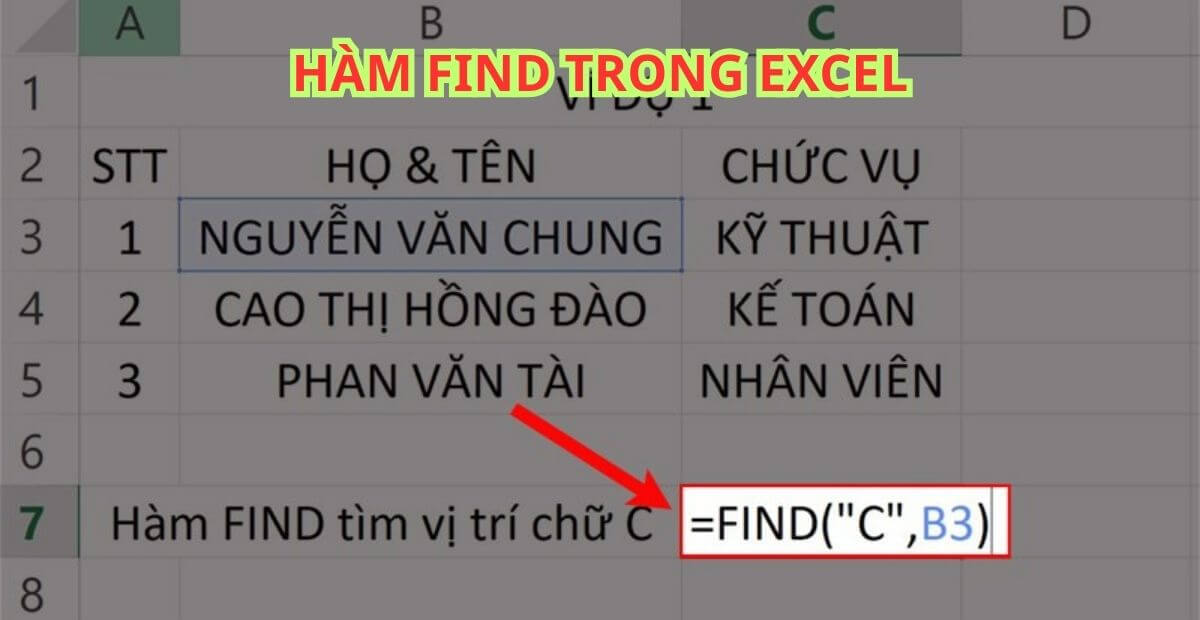
Hàm FIND trong Excel là gì 3 Ví dụ thực tế hàm FIND dễ hiểu
Hàm FIND là một trong những hàm xử lý chuỗi được sử dụng phổ biến nhất trong Excel. Nhiệm vụ của hàm này là xác định vị trí xuất hiện đầu tiên của một ký tự hoặc một chuỗi con trong một chuỗi văn bản lớn hơn. Kết quả mà hàm trả về sẽ là một số nguyên, thể hiện vị trí của ký tự tính từ bên trái sang phải trong văn bản.
Ứng dụng thực tế của hàm FIND là gì?
Hàm FIND thường được ứng dụng trong nhiều công việc hằng ngày, chẳng hạn như:
- Tách họ tên: Tìm vị trí khoảng trắng đầu tiên để tách phần họ và tên riêng biệt.
- Xử lý email: Tìm dấu “@” trong một địa chỉ email nhằm lấy tên miền hoặc tên người dùng.
- Quản lý mã sản phẩm: Xác định vị trí ký tự đặc biệt trong chuỗi mã để phân loại nhanh chóng.
So sánh với hàm SEARCH
Nhiều người mới học Excel thường nhầm lẫn giữa FIND và SEARCH. Điểm khác biệt cơ bản là:
- FIND: Phân biệt chữ hoa và chữ thường, nghĩa là ký tự “A” và “a” được xem là khác nhau.
- SEARCH: Không phân biệt chữ hoa/thường, phù hợp trong trường hợp người dùng chỉ quan tâm đến sự xuất hiện của ký tự mà không cần tính chính xác về kiểu chữ.
Cả hai hàm đều hữu ích, nhưng tùy yêu cầu công việc mà bạn nên chọn đúng công cụ.
2. Cú pháp của hàm FIND trong Excel
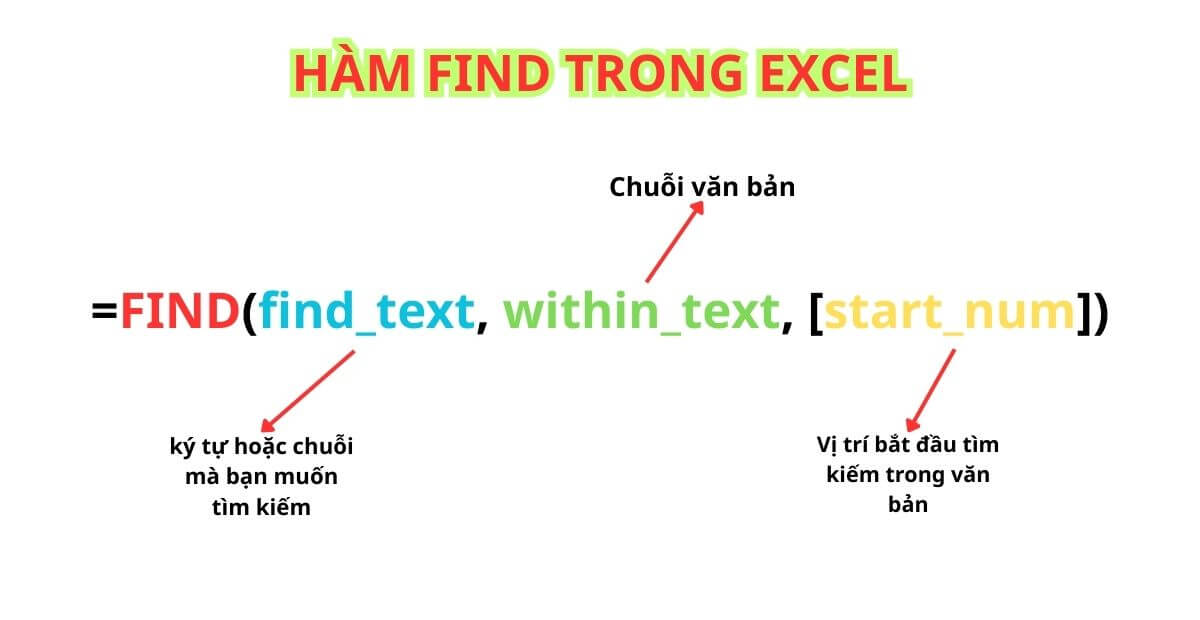
Cú pháp của hàm FIND trong Excel
Công thức chuẩn:
=FIND(find_text, within_text, [start_num])
Giải thích chi tiết từng thành phần
- find_text: Là ký tự hoặc chuỗi mà bạn muốn tìm kiếm.
- within_text: Chuỗi văn bản mà trong đó bạn cần tìm ký tự/chuỗi.
- start_num (tùy chọn): Vị trí bắt đầu tìm kiếm trong văn bản. Nếu bỏ trống, Excel sẽ mặc định bắt đầu từ ký tự đầu tiên.
Ý nghĩa thực tế
- Khi chỉ định start_num, bạn có thể bỏ qua những ký tự đầu tiên và tìm từ vị trí mong muốn. Điều này rất hữu ích khi xử lý các chuỗi dài có ký tự lặp lại.
- Khi kết hợp với các hàm khác như LEFT, RIGHT, MID, hàm FIND trở thành công cụ mạnh mẽ để tách chuỗi, xử lý dữ liệu khách hàng, hoặc phân tích thông tin từ bảng tính lớn.
Khi nắm vững công thức FIND trong Excel, bạn sẽ có thêm lợi thế trong việc thao tác dữ liệu: từ việc lọc danh sách khách hàng theo tên miền email đến việc bóc tách thông tin trong các báo cáo kế toán. Đây là bước khởi đầu quan trọng để làm chủ kỹ năng xử lý chuỗi trong Excel. Để nắm rõ biến động giá thuê và diện tích trống mới nhất trong tháng, hãy tham khảo ngay thông tin giá văn phòng trọn gói bình tân.
3. Ví dụ minh họa với hàm FIND
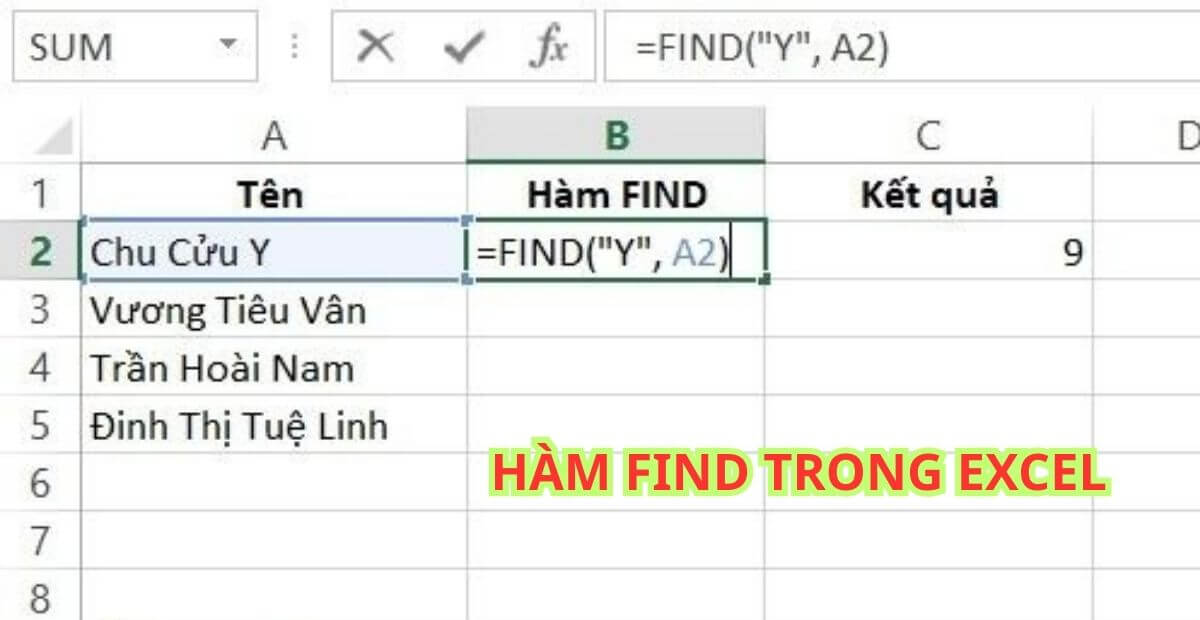
Ví dụ minh họa với hàm FIND chi tiết dễ hiểu
Ví dụ 1: Tìm vị trí ký tự cụ thể trong chuỗi
- Bài toán: Xác định vị trí ký tự “@” trong địa chỉ email hoặc dấu “-” trong mã đơn.
- Gợi ý: FIND luôn trả về vị trí xuất hiện đầu tiên của ký tự/chuỗi cần tìm. Dùng tham số start_num để tìm lần xuất hiện thứ 2, thứ 3…
Bảng minh họa:
| A (Chuỗi nguồn) |
Công thức sử dụng |
Kết quả |
Giải thích ngắn |
| pham.khanh@company.vn |
=FIND(“@”, A2) |
11 |
“@” nằm ở vị trí thứ 11 |
| AA-123-BC |
=FIND(“-“, A3) |
3 |
Dấu “-” đầu tiên ở vị trí 3 |
| AA-123-BC |
=FIND(“-“, A3, FIND(“-“, A3)+1) |
7 |
Dấu “-” thứ hai: bắt đầu tìm từ sau vị trí thứ nhất |
Lưu ý: Nếu ký tự không tồn tại, hàm trả về lỗi #VALUE!.
Ví dụ 2: Tìm một từ trong câu
- Bài toán: Tìm vị trí từ hoặc cụm từ trong câu để phục vụ trích xuất hoặc kiểm tra.
- Lưu ý: FIND phân biệt hoa/thường. “abc” khác “ABC”.
Bảng minh họa:
| A (Câu văn) |
Công thức sử dụng |
Kết quả |
Giải thích ngắn |
| Don hang ABC123 da giao |
=FIND(“ABC”, A6) |
10 |
“ABC” bắt đầu tại ký tự thứ 10 |
| Bao cao thang 09/2025 |
=FIND(“thang”, A7) |
10 |
Vị trí từ “thang” |
| Don hang abc123 da giao |
=FIND(“ABC”, A8) |
#VALUE! |
Không khớp do khác hoa/thường |
Mẹo: Nếu cần tìm không phân biệt hoa/thường, xem xét dùng SEARCH, hoặc chuyển cả hai vế về cùng chữ hoa/thường trước khi FIND:
- Ví dụ: =FIND(“ABC”, UPPER(A8))
Ví dụ 3: Kết hợp FIND với MID/LEFT/RIGHT để trích xuất dữ liệu
- Bài toán: Trích xuất domain email, cắt họ/đệm/tên, lấy hậu tố mã sản phẩm…
- Ý tưởng: Tìm vị trí mốc bằng FIND, sau đó dùng LEFT/RIGHT/MID để cắt.
Bảng minh họa tổng hợp:
| A (Dữ liệu gốc) |
Mục tiêu trích xuất |
Công thức sử dụng |
Kết quả |
| pham.khanh@company.vn |
Domain email |
=RIGHT(A11, LEN(A11) – FIND(“@”, A11)) |
company.vn |
| Nguyen Van A |
Họ |
=LEFT(A12, FIND(” “, A12) – 1) |
Nguyen |
| SPX-12345 |
Phần sau dấu “-” |
=RIGHT(A13, LEN(A13) – FIND(“-“, A13)) |
12345 |
| 2025-10-31 |
Ngày (dd) trong chuỗi yyyy-mm-dd |
=MID(A14, FIND(“-“, A14, FIND(“-“, A14)+1)+1, 2) |
31 |
Giải thích nhanh:
- Với email: Lấy tổng độ dài trừ đi vị trí “@” để biết cần cắt bao nhiêu ký tự bên phải.
- Với họ tên (cấu trúc “Họ Đệm Tên”): Vị trí khoảng trắng đầu tiên là mốc tách Họ (LEFT).
- Với mã có một dấu “-”: Dùng RIGHT và phần bù độ dài sau FIND.
- Với chuỗi ngày “yyyy-mm-dd”: Dùng FIND lồng nhau để định ra dấu “-” thứ hai, sau đó MID cắt 2 ký tự ngày.
4. Lưu ý khi sử dụng hàm FIND
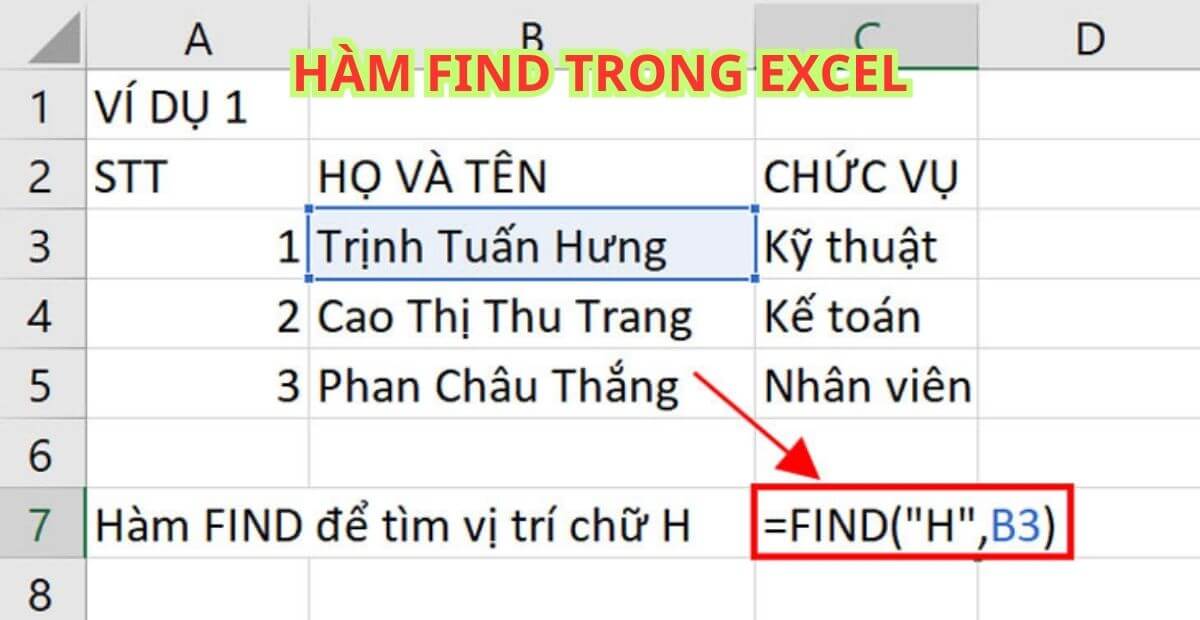
Lưu ý khi sử dụng hàm FIND
- Phân biệt hoa/thường
FIND coi “ABC” khác “abc”. Nếu cần tìm không phân biệt hoa/thường, dùng SEARCH hoặc chuẩn hóa chữ (UPPER/LOWER) cho cả find_text và within_text trước khi FIND.
- #VALUE! khi không tìm thấy
Nếu chuỗi cần tìm không tồn tại, FIND trả về #VALUE!. Hãy dùng IFERROR để xử lý gọn:
Ví dụ: =IFERROR(FIND(“@”, A2), 0)
(trả về 0 nếu không tìm thấy, tùy bạn chọn giá trị thay thế)
- start_num rất quan trọng
Để tìm lần xuất hiện tiếp theo, đặt start_num sau vị trí đã tìm thấy.
Ví dụ tìm dấu “-” thứ hai: =FIND(“-“, A3, FIND(“-“, A3)+1)
- Không hỗ trợ ký tự đại diện (wildcards)
FIND không dùng * hoặc ?. Nếu cần mẫu linh hoạt, cân nhắc SEARCH hoặc kết hợp hàm khác (SUBSTITUTE, TEXTSPLIT trong Excel mới).
- Khoảng trắng “lạ” và ký tự không in
Chuỗi đôi khi chứa khoảng trắng không chuẩn hoặc ký tự ẩn. Hãy làm sạch trước:
- Loại khoảng trắng 2 đầu: TRIM
- Loại ký tự không in: CLEAN
- Chuẩn hóa khoảng trắng kép: SUBSTITUTE(A2,” “,” “)
- Dữ liệu số vs văn bản
FIND làm việc trên văn bản. Nếu ô là số nhưng bạn đang xử lý như chuỗi (ví dụ mã có số), có thể cần chuyển số sang văn bản:
Ví dụ: =TEXT(A2, “0”) rồi mới FIND trên kết quả TEXT.
- Định danh vị trí là 1-based
Kết quả FIND đếm từ 1 (không phải 0). Điều này ảnh hưởng trực tiếp khi tính toán vị trí cắt với LEFT/MID/RIGHT.
- Hiệu năng khi dữ liệu lớn
Khi dùng FIND lồng nhau trong bảng dữ liệu lớn, nên đặt công thức gọn, tránh dư thừa và dùng Name Range/LET (Excel mới) để tối ưu.
- Tiếng Việt có dấu
Với chuỗi tiếng Việt có dấu, Excel vẫn đếm theo từng ký tự hiển thị. Tuy nhiên, hãy nhất quán mã hóa/kiểu nhập (tránh trộn ký tự có dấu khác nguồn) để FIND trả kết quả chính xác.
5. So sánh hàm FIND và SEARCH trong Excel
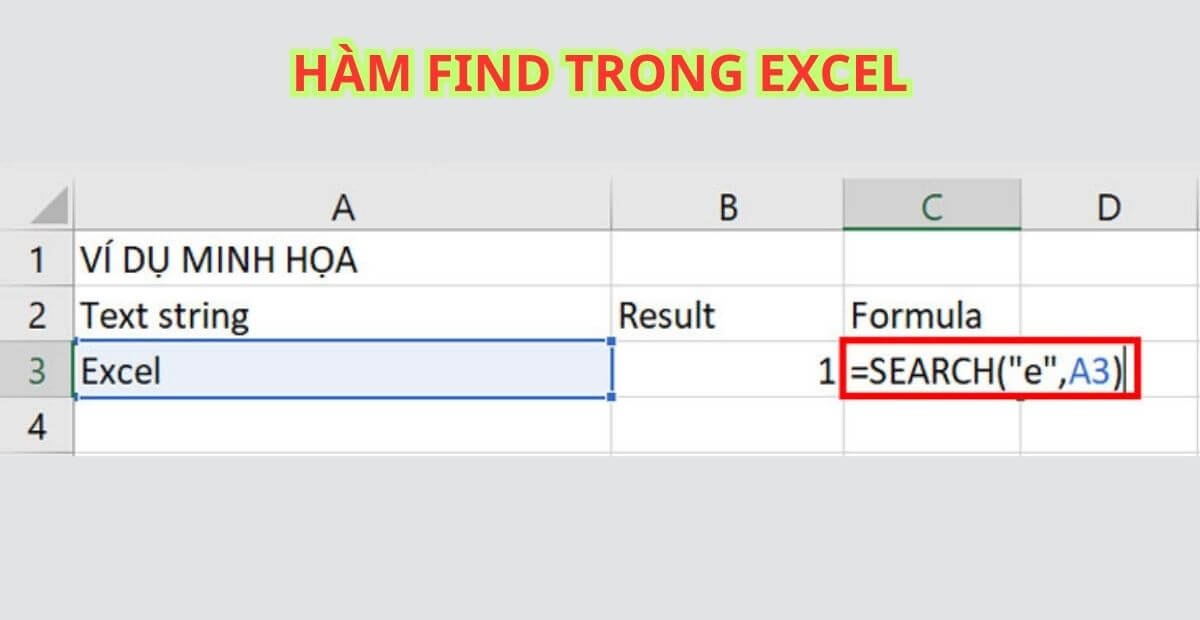
So sánh hàm FIND và SEARCH trong Excel chi tiết
Điểm giống nhau
- Cả FIND và SEARCH đều có cùng cú pháp cơ bản:
=FIND(find_text, within_text, [start_num])
=SEARCH(find_text, within_text, [start_num])
- Đều trả về vị trí ký tự đầu tiên của chuỗi con trong văn bản gốc, tính từ trái qua phải.
- Nếu không tìm thấy chuỗi cần tìm, cả hai hàm đều trả về lỗi #VALUE!.
- Có thể kết hợp với các hàm xử lý chuỗi khác như LEFT, RIGHT, MID, LEN để cắt ghép dữ liệu.
- Tham số
start_num giúp kiểm soát vị trí bắt đầu tìm, hữu ích khi muốn tìm lần xuất hiện thứ 2, thứ 3… của một ký tự/chuỗi.
Khác biệt
- Phân biệt hoa/thường:
- FIND: Phân biệt chữ hoa và chữ thường. Ví dụ:
=FIND("abc","ABC123") → #VALUE! (không khớp).
- SEARCH: Không phân biệt hoa/thường. Ví dụ:
=SEARCH("abc","ABC123") → 1 (vẫn tìm thấy).
- Ký tự đại diện (wildcards):
- FIND: Không hỗ trợ ký tự đại diện.
- SEARCH: Cho phép dùng
? (một ký tự bất kỳ) và * (chuỗi ký tự bất kỳ).
- Ví dụ:
=SEARCH("A*3","ABC123") → 1 (tìm thấy từ A đến 3).
- Tốc độ tính toán:
- Về cơ bản, tốc độ của FIND và SEARCH là tương đương, nhưng khi xử lý dữ liệu lớn với nhiều ký tự đại diện, SEARCH có thể chậm hơn.
Gợi ý tình huống sử dụng
- Dùng FIND khi:
- Cần phân biệt chính xác chữ hoa và chữ thường (ví dụ phân biệt “ABC” và “abc” trong mã sản phẩm, mật khẩu, dữ liệu nhạy cảm).
- Dữ liệu không liên quan đến ký tự đại diện, chỉ cần vị trí chính xác.
- Dùng SEARCH khi:
- Dữ liệu văn bản hỗn hợp hoa/thường, không cần phân biệt (như tìm tên khách hàng, địa chỉ email, thông tin mô tả).
- Muốn tận dụng ký tự đại diện để tìm mẫu linh hoạt.
6. Ứng dụng thực tế của hàm FIND trong Excel
Hàm FIND được ứng dụng rất rộng trong công việc văn phòng, đặc biệt ở các lĩnh vực cần xử lý dữ liệu nhiều chuỗi ký tự.
Ứng dụng trong kế toán
- Tách mã sản phẩm từ chuỗi hóa đơn:
Ví dụ: Chuỗi hóa đơn có dạng HD-2025-SPX123. Kế toán cần tách phần mã sản phẩm sau dấu “-” để đưa vào cột riêng phục vụ báo cáo bán hàng.
- Công thức:
=RIGHT(A2, LEN(A2)-FIND("-",A2,FIND("-",A2)+1))
- Kết quả: SPX123.
- Trích xuất số hóa đơn từ chuỗi có cả chữ và số để đối chiếu dữ liệu.
Nhờ đó, kế toán có thể giảm nhiều thao tác thủ công khi cần lọc, tổng hợp và phân tích báo cáo.
Ứng dụng trong nhân sự
- Trích xuất mã nhân viên từ danh sách:
Danh sách nhân viên thường có dạng: NV001-Nguyen Van A, NV002-Tran Thi B.
Dùng FIND để xác định vị trí dấu “-”, sau đó tách phần mã nhân viên sang một cột riêng.
- Công thức:
=LEFT(A5,FIND("-",A5)-1)
- Kết quả: NV001, NV002…
- Xử lý dữ liệu họ tên: Cắt riêng phần họ, tên hoặc đệm để chuẩn hóa dữ liệu nhân sự, phục vụ báo cáo, làm thẻ nhân viên, mail merge.
Ứng dụng trong kinh doanh và phân tích dữ liệu
- Quản lý dữ liệu sản phẩm:
- Nhiều công ty lưu mã sản phẩm dạng SPX-2025-ABC, trong đó từng phần có ý nghĩa riêng (dòng sản phẩm, năm sản xuất, mã khu vực). FIND giúp tách từng phần ra nhanh chóng.
- Phân tích báo cáo bán hàng:
- Trích xuất nhanh tên miền email của khách hàng (ví dụ từ info@kingoffice.vn → abc.com) để phân nhóm doanh nghiệp.
- Tách số đơn hàng từ chuỗi báo cáo tự động, giúp dễ dàng lập bảng tổng hợp theo mã đơn.
Ứng dụng trong quản trị dữ liệu
- Làm sạch dữ liệu đầu vào: Xác định vị trí khoảng trắng, ký tự đặc biệt để loại bỏ hoặc thay thế.
- Tạo báo cáo động: FIND kết hợp MID, RIGHT, LEFT giúp chia tách dữ liệu thành các trường chuẩn, phục vụ dashboard, pivot table, hay Power Query.
7. Kết hợp hàm FIND với các hàm Excel khác
Hàm FIND tuy đơn giản nhưng khi kết hợp với các hàm khác, nó trở thành công cụ cực kỳ mạnh trong xử lý dữ liệu văn bản.
FIND + MID → Trích xuất chuỗi động
- Công dụng: Dùng FIND để xác định vị trí bắt đầu, sau đó dùng MID để cắt ra chuỗi cần thiết.
- Ví dụ: Chuỗi
SPX-2025-ABC, muốn lấy phần “2025”:
=MID(A2, FIND("-",A2)+1, FIND("-",A2,FIND("-",A2)+1)-FIND("-",A2)-1)
- Ý nghĩa: Tự động trích xuất dữ liệu giữa hai ký tự đặc biệt (dấu “-”, dấu “/”…).
FIND + LEN + RIGHT → Cắt chuỗi từ cuối
- Công dụng: Khi muốn lấy phần nằm sau một ký tự, FIND giúp xác định vị trí, LEN tính độ dài chuỗi, RIGHT cắt phần đuôi.
- Ví dụ: Tách tên miền từ email info@kingoffice.vn:
=RIGHT(A2, LEN(A2)-FIND("@",A2))
- Kết quả: kingofficehcm.com.
- Ý nghĩa: Hữu ích trong phân nhóm dữ liệu khách hàng theo domain email.
FIND + SUBSTITUTE → Tìm vị trí lần xuất hiện thứ n
- Công dụng: Khi một ký tự lặp lại nhiều lần, kết hợp hàm FIND và SUBSTITUTE để tìm vị trí lần thứ 2, 3…
- Ví dụ: Chuỗi
ABC-123-XYZ-789, muốn tìm vị trí dấu “-” lần thứ 2:
=FIND("~",SUBSTITUTE(A2,"-","~",2))
- Kết quả: Trả về vị trí dấu “-” thứ 2.
- Ý nghĩa: Giúp xử lý dữ liệu phức tạp, đặc biệt là chuỗi có nhiều phân đoạn.
👉 Nhờ sự kết hợp này, hàm FIND không còn đơn lẻ mà trở thành “xương sống” của nhiều công thức xử lý văn bản nâng cao trong Excel.
Kết luận
Qua những phân tích chi tiết trên về chủ đề “Hàm FIND trong Excel là gì? 3 Ví dụ thực tế hàm FIND dễ hiểu”, hy vọng bạn đã có góc nhìn đầy đủ để đưa ra quyết định chính xác và hiệu quả nhất. Đừng ngần ngại liên hệ với chúng tôi để nhận được sự tư vấn chuyên sâu và hỗ trợ tận tâm nhất.
🏢 King Office – Dịch Vụ Cho Thuê Văn Phòng Chuyên Nghiệp TP.HCM
Báo giá nhanh, hỗ trợ khảo sát miễn phí hơn 2.000 tòa nhà văn phòng hạng A, B, C và giải pháp văn phòng trọn gói tối ưu chi phí tại TP.HCM.
Hotline: 0902.3222.58| Website: https://kingofficehcm.com/