Trong Excel, việc quản lý dữ liệu lớn thường gặp khó khăn khi phải thay đổi công thức liên tục. Đây là lúc hàm INDIRECT phát huy tác dụng nhờ khả năng tham chiếu động, giúp công thức trở nên linh hoạt và tiết kiệm thời gian. Hàm này đặc biệt hữu ích cho những ai thường xuyên làm báo cáo, thống kê hoặc xây dựng dashboard, khi dữ liệu và địa chỉ ô có thể thay đổi.
1. Hàm INDIRECT là gì?
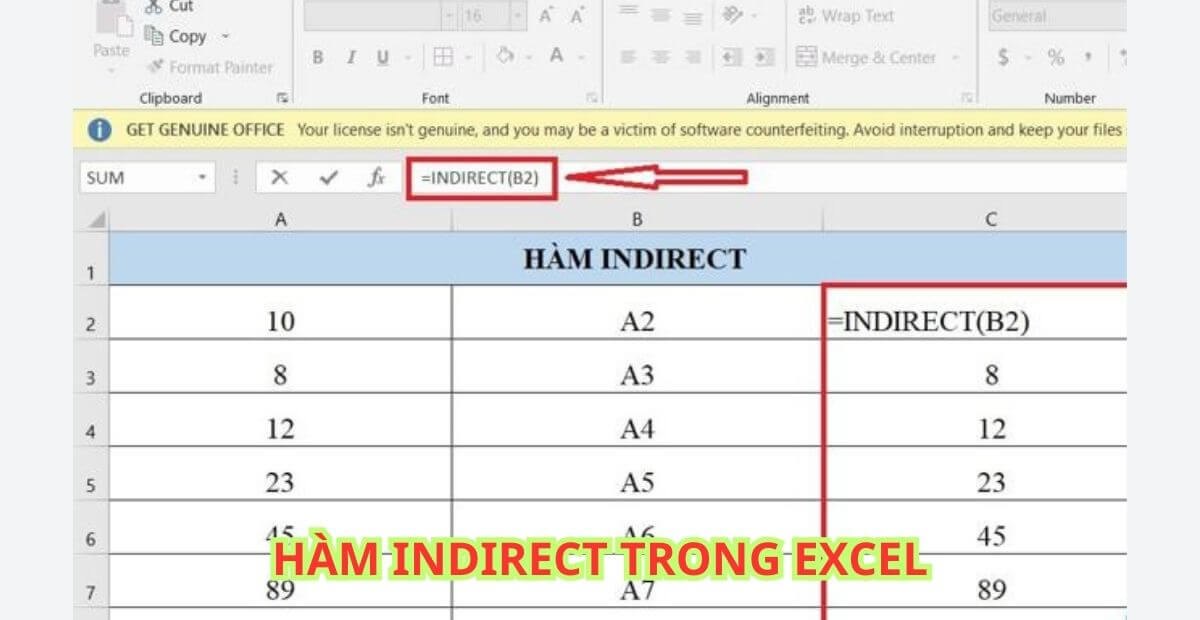
Hàm INDIRECT trong Excel là gì 3 Ứng dụng thực tế cần biết
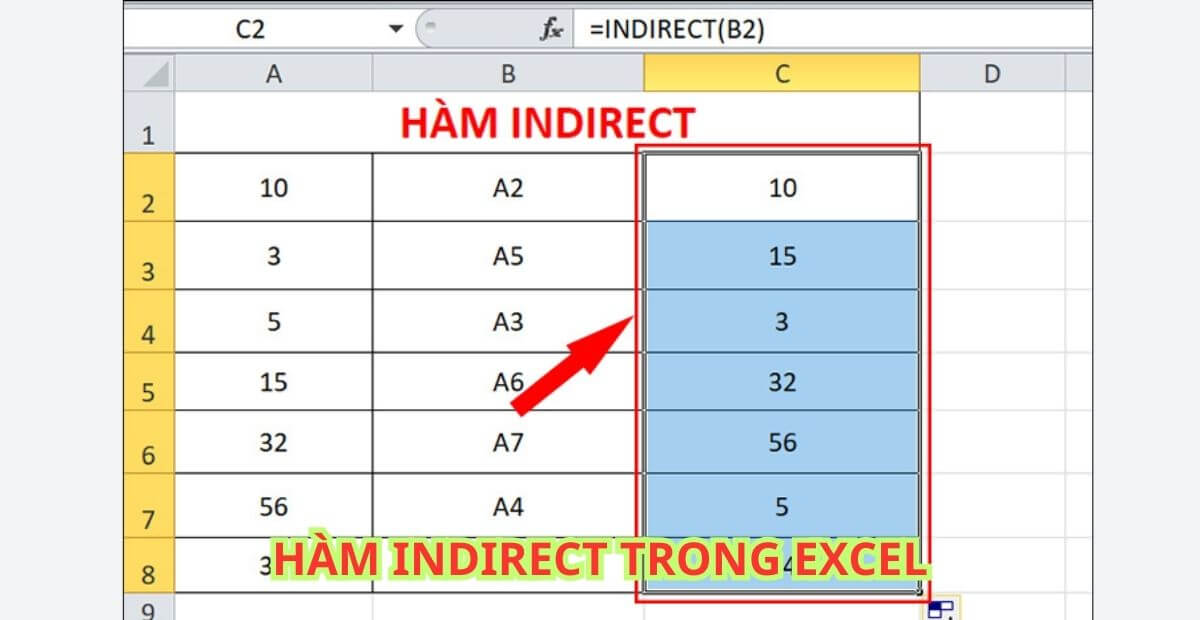
Hàm INDIRECT trong Excel là một hàm tham chiếu động, cho phép trả về giá trị của một ô dựa trên địa chỉ được biểu diễn bằng dạng văn bản. Thay vì tham chiếu trực tiếp đến một ô (như A1 hay B2), bạn có thể tham chiếu gián tiếp thông qua chuỗi ký tự, giúp công thức hoạt động linh hoạt hơn.
Vai trò và ý nghĩa:
- Tính linh hoạt cao: Dễ dàng thay đổi dữ liệu đầu vào mà không cần sửa lại toàn bộ công thức.
- Tham chiếu động: Cho phép kết hợp với các hàm khác để tạo báo cáo tự động.
- Ứng dụng thực tế: Rất hữu ích khi quản lý dữ liệu ở nhiều sheet khác nhau hoặc khi muốn thay đổi ô tham chiếu một cách linh hoạt.
Ví dụ: Nếu ô A1 chứa chữ “B2”, thì =INDIRECT(A1) sẽ trả về giá trị của ô B2.
2. Cú pháp và cách sử dụng cơ bản của hàm INDIRECT
Cú pháp và cách sử dụng cơ bản của hàm INDIRECT
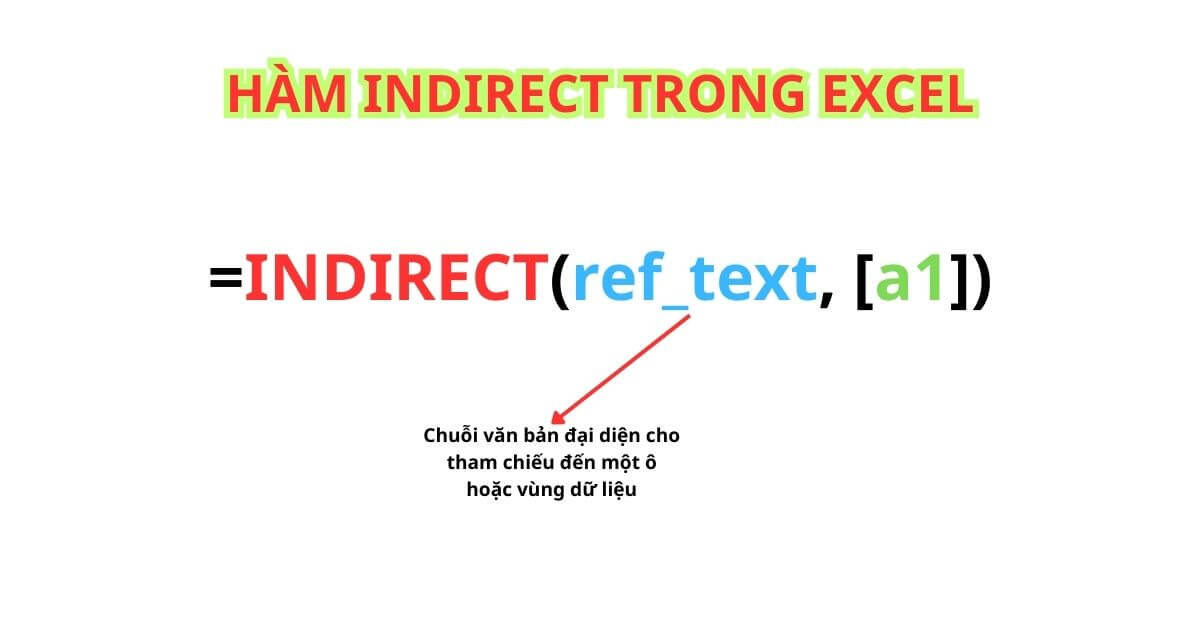
Cú pháp:
=INDIRECT(ref_text, [a1])
Giải thích tham số:
- ref_text (bắt buộc): Chuỗi văn bản đại diện cho tham chiếu đến một ô hoặc vùng dữ liệu.
- a1 (tùy chọn):
- Nếu TRUE hoặc bỏ trống → ref_text được hiểu theo kiểu tham chiếu A1 (A1, B2, C5…).
- Nếu FALSE → ref_text được hiểu theo kiểu tham chiếu R1C1 (Row – Column, ví dụ R2C3 nghĩa là ô hàng 2 cột 3).
Ví dụ minh họa 1: Tham chiếu đơn giản
Giả sử bảng dữ liệu:
| A |
B |
| Ô tham chiếu |
Giá trị |
| B2 |
500 |
| B3 |
700 |
| B4 |
900 |
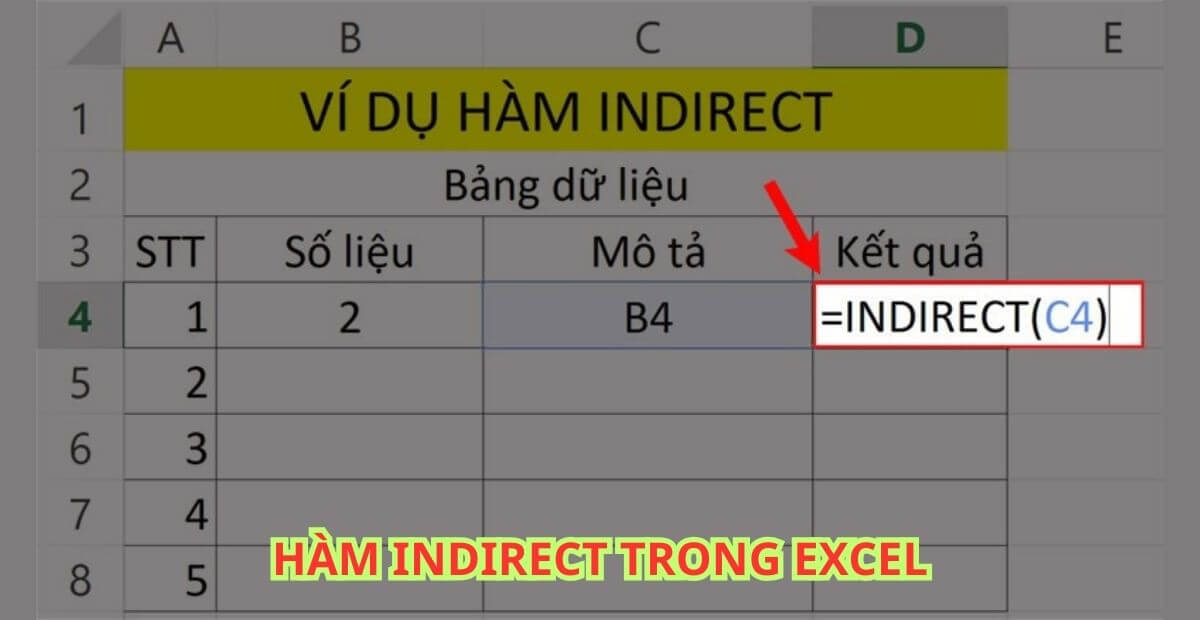
- Ô A2 chứa chữ
"B2".
- Nếu tại ô C2 nhập công thức:
=INDIRECT(A2)
→ Kết quả: 500 (giá trị tại ô B2).
Ví dụ minh họa 2: Kết hợp với SUM
Giả sử bạn có dữ liệu doanh thu:
| A |
B |
| Quý 1 |
1200 |
| Quý 2 |
1500 |
| Quý 3 |
1800 |
| Quý 4 |
2000 |
- Nếu ô D1 chứa
"B2:B4".
- Công thức:
=SUM(INDIRECT(D1))
→ Kết quả: 1500 + 1800 + 2000 = 5300.
Như vậy, chỉ cần thay đổi nội dung trong ô D1, bạn có thể linh hoạt tính tổng cho nhiều vùng dữ liệu khác nhau mà không cần viết lại công thức.
3. Các ứng dụng thường gặp của hàm INDIRECT
Hàm INDIRECT là một trong những công cụ mạnh mẽ nhất trong Excel bởi tính linh hoạt trong việc tham chiếu động. Dưới đây là những ứng dụng thực tế phổ biến:
Các ứng dụng thường gặp của hàm INDIRECT
3.1 Tham chiếu đến ô hoặc vùng dữ liệu động
Thay vì cố định công thức, hàm INDIRECT giúp bạn tham chiếu đến một ô/vùng dựa trên giá trị văn bản trong ô khác. Điều này đặc biệt hữu ích khi bạn thay đổi dữ liệu đầu vào thường xuyên nhưng không muốn sửa lại toàn bộ công thức.
Ví dụ:
- Ô A1 chứa
"C5".
- Công thức
"=INDIRECT(A1)" sẽ trả về giá trị tại ô C5.
→ Khi thay đổi A1 thành "D10", công thức sẽ tham chiếu ngay đến D10 mà không cần chỉnh sửa.
3.2 Kết hợp với các hàm khác
INDIRECT phát huy tối đa sức mạnh khi kết hợp cùng các hàm tính toán khác:
- SUM / AVERAGE: Dùng để tính tổng hoặc trung bình của một vùng dữ liệu động.
- VLOOKUP / MATCH: Giúp tra cứu dữ liệu trong nhiều bảng khác nhau mà không cần viết lại công thức.
- COUNTIF / SUMIF: Cho phép áp dụng điều kiện tính toán trên vùng dữ liệu thay đổi linh hoạt.
Ví dụ:
Ô B1 chứa "A2:A6".
Công thức "=SUM(INDIRECT(B1))" sẽ tính tổng vùng A2:A6. Khi thay đổi nội dung B1 thành "A7:A10", kết quả lập tức thay đổi theo.
3.3 Ứng dụng trong báo cáo và quản lý dữ liệu
Trong thực tế, nhiều doanh nghiệp có các file Excel báo cáo theo tháng, quý hoặc năm. Việc sử dụng hàm INDIRECT giúp bạn:
- Dễ dàng thay đổi sheet tham chiếu (VD: “Thang1”, “Thang2”, “Thang3”…) mà không cần viết lại công thức.
- Tạo ra báo cáo tổng hợp nhiều kỳ chỉ với vài thao tác đơn giản.
- Giúp quản lý dữ liệu hiệu quả hơn khi kết hợp với Data Validation để người dùng chọn tháng, quý, năm từ danh sách sẵn có.
4. Hàm INDIRECT nâng cao
Hàm INDIRECT nâng cao
Khi nhắc đến hàm INDIRECT nâng cao, đây là lúc người dùng khai thác sức mạnh thực sự của nó trong các tình huống phức tạp hơn.
4.1 Tham chiếu qua nhiều sheet
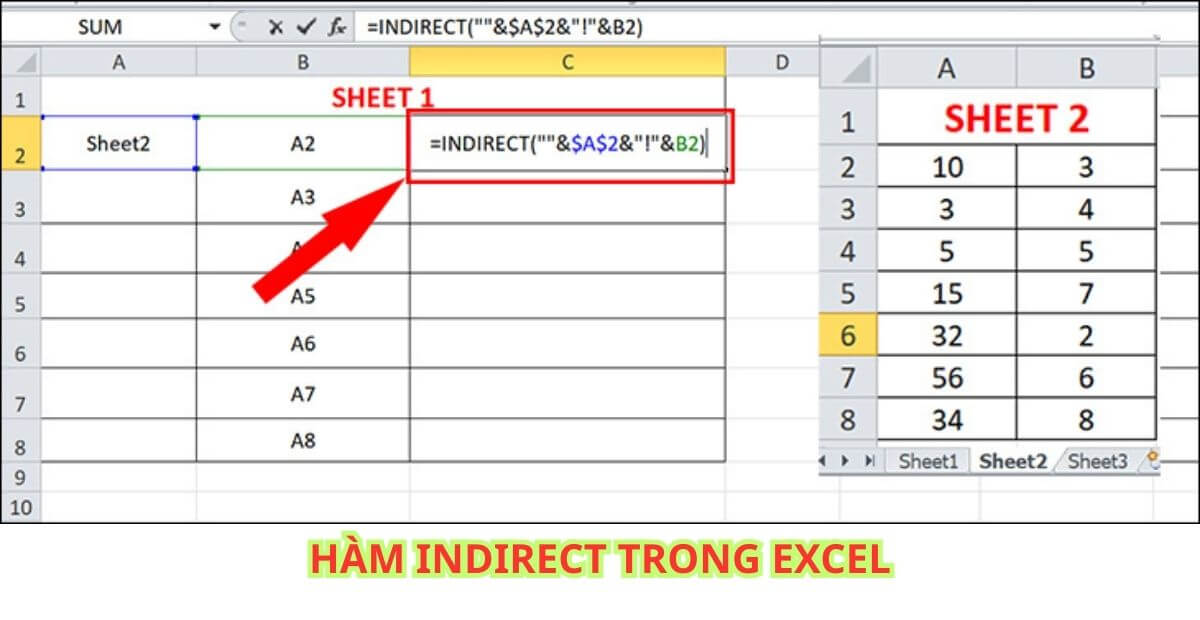
Bạn có thể dùng INDIRECT để tham chiếu đến các sheet khác mà tên sheet được nhập động.
Ví dụ:
- Ô A1 chứa
"Thang1".
- Công thức
"=SUM(INDIRECT("'"&A1&"'!B2:B10"))" sẽ tính tổng vùng B2:B10 trong sheet “Thang1”.
- Khi thay đổi A1 thành
"Thang2", công thức tự động tính trên sheet “Thang2”.
👉 Điều này cực kỳ hữu ích khi tổng hợp báo cáo nhiều tháng/quý trong cùng một file.
4.2 Kết hợp với Data Validation để tạo danh sách động
Một trong những ứng dụng “đỉnh cao” là tạo danh sách phụ thuộc (cascading dropdown list).
Ví dụ:
- Ô A1 cho phép chọn danh mục (VD: “Điện thoại”, “Laptop”).
- Ở B1, bạn muốn hiển thị danh sách sản phẩm phụ thuộc vào A1.
→ Kết hợp Data Validation với INDIRECT: "=INDIRECT(A1)" sẽ gọi đúng danh sách sản phẩm theo danh mục đã chọn.
4.3 Dùng trong Dashboard hoặc báo cáo động
Trong các báo cáo nâng cao, hàm INDIRECT giúp tạo sự tương tác động cho người dùng:
- Người dùng chọn kỳ báo cáo (tháng/quý/năm) → công thức tự động thay đổi dữ liệu hiển thị.
- Giúp Dashboard trở nên trực quan, giảm thiểu thao tác thủ công.
Ví dụ: Chọn tháng trong ô A1, báo cáo tổng hợp doanh số sẽ tự động cập nhật dựa trên dữ liệu của tháng đó.
4.4 Ưu – nhược điểm khi áp dụng hàm INDIRECT trong thực tế
Ưu điểm:
- Linh hoạt, phù hợp cho báo cáo động, dashboard.
- Giảm thiểu thao tác chỉnh sửa công thức.
- Tạo trải nghiệm chuyên nghiệp khi làm báo cáo cho doanh nghiệp.
Nhược điểm:
- Hàm INDIRECT không hỗ trợ tham chiếu ngoài file (closed workbook), nên cần mở file gốc mới chạy được.
- Do là hàm “volatile” (luôn tính toán lại), nên có thể làm file Excel chạy chậm khi dữ liệu lớn.
- Công thức dài và phức tạp hơn, khó kiểm soát đối với người mới.
5. Lưu ý khi sử dụng hàm INDIRECT
Mặc dù hàm INDIRECT rất linh hoạt, nhưng khi áp dụng vào thực tế người dùng cần lưu ý một số điểm sau để tránh lỗi và tối ưu hiệu suất:
Lưu ý khi sử dụng hàm INDIRECT
5.1 Các hạn chế thường gặp
- Không hoạt động với Excel Table: Khi bạn sử dụng bảng Excel dạng Table (Insert → Table), hàm INDIRECT không thể tham chiếu trực tiếp bằng tên cột hay tên bảng. Lý do là vì Table sử dụng cấu trúc tham chiếu có tên (structured references), không phải dạng địa chỉ ô truyền thống.
- Không tham chiếu được tới file đóng (closed workbook): Nếu bạn muốn tham chiếu dữ liệu từ file Excel khác mà file đó không mở, hàm INDIRECT sẽ trả về lỗi.
- Tốn tài nguyên tính toán: INDIRECT là một hàm “volatile”, nghĩa là nó sẽ tự động tính toán lại mỗi khi có thay đổi trong file, kể cả khi không liên quan. Điều này có thể khiến file Excel lớn trở nên chậm hơn.
- Khó đọc và khó kiểm soát công thức: Với những báo cáo phức tạp, công thức kết hợp INDIRECT thường khá dài và khó chỉnh sửa, đặc biệt đối với người mới sử dụng Excel.
5.2 Cách khắc phục và tối ưu công thức
- Khi làm việc với Excel Table, bạn có thể chuyển đổi lại bảng về dạng Range (Ctrl + T → Convert to Range) trước khi dùng INDIRECT.
- Nếu muốn tham chiếu dữ liệu từ file khác, thay vì dùng INDIRECT, hãy sử dụng Power Query hoặc các công cụ liên kết dữ liệu nâng cao khác.
- Để tránh làm file chạy chậm, chỉ nên dùng INDIRECT khi thực sự cần tham chiếu động, và hạn chế áp dụng cho vùng dữ liệu quá lớn.
- Ghi chú rõ ràng trong file Excel để đồng nghiệp hoặc người dùng khác dễ dàng hiểu công thức.
Kết luận
Qua những phân tích chi tiết trên về chủ đề “Hàm INDIRECT trong Excel là gì? 3 Ứng dụng thực tế cần biết”, hy vọng bạn đã có góc nhìn đầy đủ để đưa ra quyết định chính xác và hiệu quả nhất. Đừng ngần ngại liên hệ với chúng tôi để nhận được sự tư vấn chuyên sâu và hỗ trợ tận tâm nhất.
🏢 King Office – Dịch Vụ Cho Thuê Văn Phòng Chuyên Nghiệp TP.HCM
Báo giá nhanh, hỗ trợ khảo sát miễn phí hơn 2.000 tòa nhà văn phòng hạng A, B, C và giải pháp văn phòng trọn gói tối ưu chi phí tại TP.HCM.
Hotline: 0902.3222.58 | Website: https://kingofficehcm.com/