Hàm FILTER trong Excel là công cụ mạnh mẽ giúp lọc dữ liệu nhanh chóng và chính xác theo nhiều điều kiện khác nhau. Việc nắm vững hàm FILTER giúp người dùng tiết kiệm thời gian, quản lý dữ liệu hiệu quả và tạo các báo cáo linh hoạt, phù hợp cho kế toán, nhân sự, kinh doanh hay quản lý dự án.
I. Hàm FILTER trong Excel là gì?
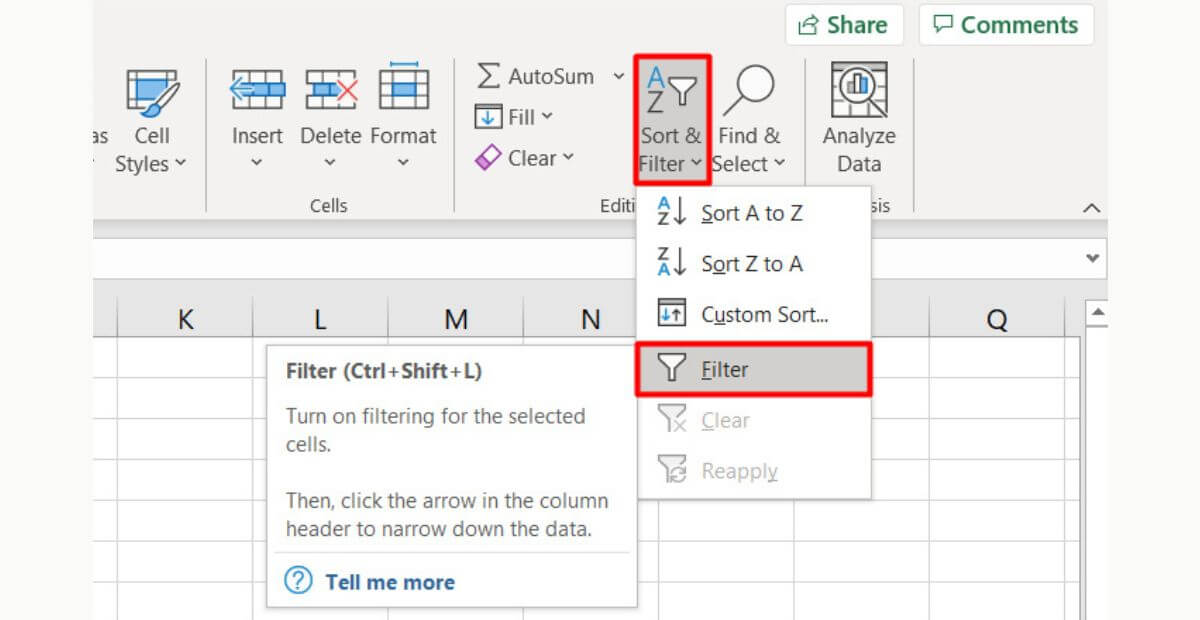
Hàm FILTER trong Excel là gì
Hàm FILTER là một công cụ mạnh mẽ trong Excel, được thiết kế để giúp người dùng lọc dữ liệu theo các điều kiện nhất định và trả về kết quả động, tức là dữ liệu sẽ tự cập nhật khi bảng nguồn thay đổi. Khác với việc lọc thủ công bằng công cụ Filter truyền thống, hàm FILTER giúp thực hiện lọc tự động, tiết kiệm thời gian, đặc biệt hữu ích với các bảng dữ liệu lớn hoặc phức tạp.
Vai trò của hàm FILTER trong công việc là gì?
- Lọc dữ liệu nhanh chóng và chính xác: Bạn có thể trích xuất các hàng dữ liệu thỏa mãn điều kiện mà không cần sàng lọc thủ công.
- Tạo báo cáo động: Khi dữ liệu gốc thay đổi, các kết quả lọc cũng tự động cập nhật.
- Phân tích dữ liệu chuyên sâu: Kết hợp FILTER với các hàm khác như SUM, AVERAGE hoặc SORT giúp tạo báo cáo tổng hợp theo điều kiện mong muốn.
Lợi ích khi sử dụng hàm FILTER trong công việc như thế nào?
- Quản lý dữ liệu hiệu quả: Dễ dàng lọc danh sách khách hàng, sản phẩm, đơn hàng theo tiêu chí cụ thể.
- Tiết kiệm thời gian: Thay vì lọc thủ công, chỉ cần thiết lập công thức một lần, kết quả sẽ tự động cập nhật.
- Hỗ trợ ra quyết định nhanh: Giúp nhân viên kinh doanh, kế toán hoặc quản lý nhanh chóng nắm bắt dữ liệu quan trọng.
Đối tượng nào thường xuyên sử dụng hàm FILTER?
- Kế toán: lọc hóa đơn, báo cáo theo tháng hoặc theo khách hàng.
- Nhân sự: lọc danh sách nhân viên theo phòng ban, lương hoặc thời gian làm việc.
- Marketing: phân loại khách hàng theo hành vi, vùng miền hoặc mức độ tương tác.
- Kinh doanh và quản lý dữ liệu: trích xuất thông tin từ các bảng doanh thu, tồn kho, đơn hàng.
II. Cú pháp và cách sử dụng hàm FILTER
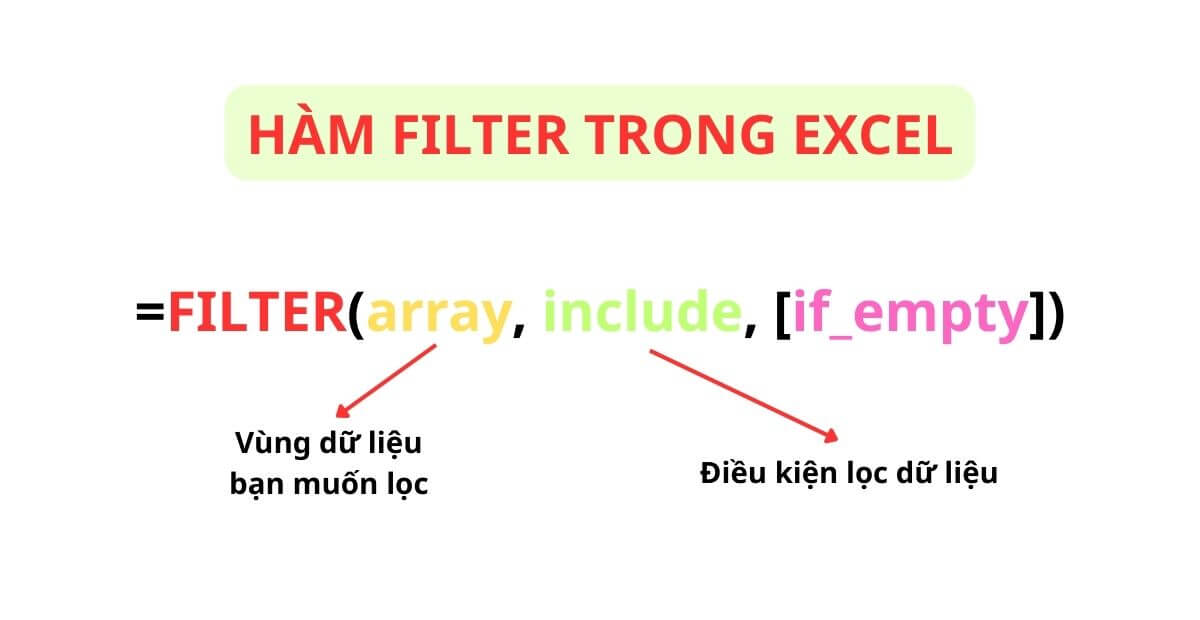
Cú pháp và cách sử dụng hàm FILTER
Hàm FILTER trong Excel là một công cụ mạnh mẽ để lọc dữ liệu động, nghĩa là khi dữ liệu nguồn thay đổi, kết quả lọc sẽ tự động cập nhật mà không cần thao tác thủ công.
Cấu trúc hàm FILTER:
FILTER(array, include, [if_empty])
Trong đó:
- array: Vùng dữ liệu bạn muốn lọc (cột, hàng hoặc bảng dữ liệu nhiều cột).
- include: Điều kiện lọc dữ liệu, viết dưới dạng biểu thức logic (ví dụ: giá trị lớn hơn, bằng tên cụ thể, hoặc kết hợp nhiều điều kiện).
- if_empty (tùy chọn): Giá trị trả về nếu không có dữ liệu nào thỏa mãn điều kiện. Nếu không nhập, Excel sẽ báo lỗi.
Nguyên tắc hoạt động: Hàm FILTER quét toàn bộ vùng dữ liệu (array), kiểm tra từng hàng dựa trên điều kiện (include). Nếu hàng nào thỏa điều kiện, Excel sẽ đưa hàng đó vào kết quả. Kết quả trả về là động, nghĩa là khi dữ liệu gốc thay đổi, kết quả cũng thay đổi ngay lập tức.
Hàm FILTER giúp thay thế cho việc sử dụng bộ lọc thủ công, kết hợp với các hàm khác như SORT, UNIQUE, hoặc các công thức tổng hợp để tạo báo cáo động, dễ quản lý.
III. Ví dụ minh họa hàm FILTER trong Excel
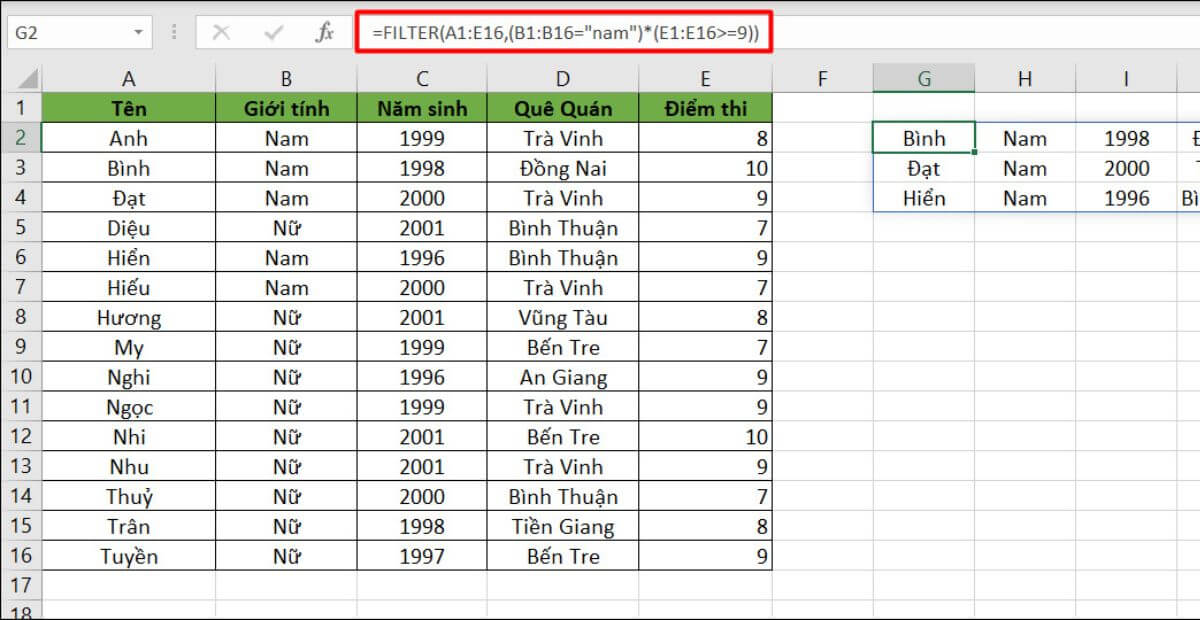
Ví dụ minh họa hàm FILTER trong Excel
Để người dùng dễ hình dung, dưới đây là một số ví dụ thực tế sử dụng hàm FILTER trong các công việc văn phòng:
1. Lọc danh sách nhân viên theo phòng ban
| Họ và tên |
Phòng ban |
Lương |
| Nguyễn Văn A |
Kế toán |
12,000 |
| Trần Thị B |
Marketing |
10,500 |
| Lê Văn C |
Kế toán |
11,000 |
| Phạm Thị D |
Kinh doanh |
13,500 |
Sau khi lọc nhân viên phòng Kế toán:
| Họ và tên |
Phòng ban |
Lương |
| Nguyễn Văn A |
Kế toán |
12,000 |
| Lê Văn C |
Kế toán |
11,000 |
2. Lọc đơn hàng theo giá trị hoặc trạng thái
| Mã đơn |
Khách hàng |
Giá trị |
Trạng thái |
| DH001 |
Khách A |
1,500 |
Hoàn thành |
| DH002 |
Khách B |
2,300 |
Chưa xử lý |
| DH003 |
Khách C |
1,800 |
Hoàn thành |
| DH004 |
Khách D |
2,500 |
Chưa xử lý |
Sau khi lọc đơn hàng chưa xử lý:
| Mã đơn |
Khách hàng |
Giá trị |
Trạng thái |
| DH002 |
Khách B |
2,300 |
Chưa xử lý |
| DH004 |
Khách D |
2,500 |
Chưa xử lý |
3. Lọc sản phẩm theo số lượng tồn kho
| Sản phẩm |
Số lượng |
| A |
50 |
| B |
20 |
| C |
0 |
| D |
35 |
Sau khi lọc các sản phẩm còn hàng (>0):
| Sản phẩm |
Số lượng |
| A |
50 |
| B |
20 |
| D |
35 |
4. Lọc dữ liệu kết hợp nhiều điều kiện
Ví dụ muốn lọc nhân viên phòng Kế toán với lương trên 11,000:
| Họ và tên |
Phòng ban |
Lương |
| Nguyễn Văn A |
Kế toán |
12,000 |
Những ví dụ trên giúp người dùng dễ hình dung cách sử dụng hàm FILTER trong các tình huống thực tế: lọc dữ liệu nhân sự, kinh doanh, tồn kho hay báo cáo. Hàm này kết hợp với các điều kiện linh hoạt, giúp tạo bảng dữ liệu động, chính xác, tiết kiệm thời gian.
IV. Các lỗi thường gặp khi sử dụng hàm FILTER
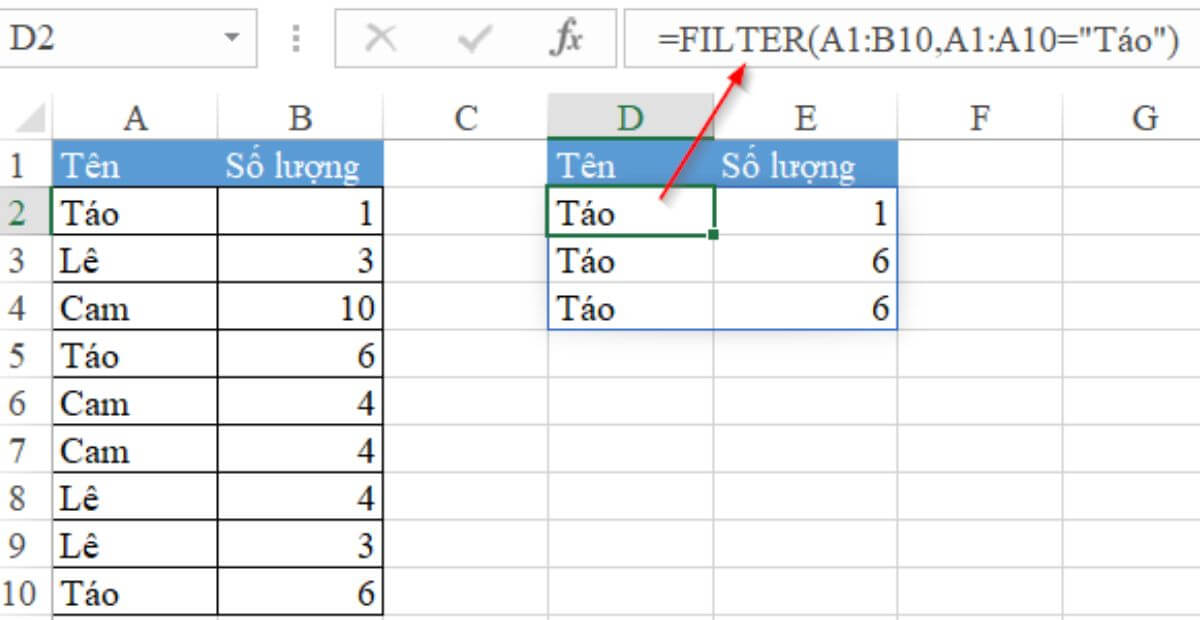
Các lỗi thường gặp khi sử dụng hàm FILTER
Hàm FILTER là công cụ mạnh mẽ, nhưng trong quá trình sử dụng, người dùng thường gặp một số lỗi phổ biến. Hiểu rõ các lỗi này sẽ giúp bạn nhanh chóng khắc phục và áp dụng FILTER hiệu quả hơn.
- Lỗi #CALC! khi không có dữ liệu thỏa điều kiện
Đây là lỗi xảy ra khi điều kiện lọc không tìm thấy bất kỳ dữ liệu nào trong vùng array. Ví dụ, bạn muốn lọc nhân viên có lương trên 20,000 nhưng tất cả dữ liệu lương đều dưới mức này, Excel sẽ trả về #CALC!.Cách xử lý: Sử dụng tham số if_empty để thay thế kết quả lỗi bằng thông báo rõ ràng, ví dụ “Không có dữ liệu”.
- Lỗi tham số include sai định dạng hoặc không tương thích với array
- Nếu bạn viết điều kiện include không đúng dạng logic, hoặc chiều cao/bề rộng của include không khớp với array, Excel sẽ báo lỗi.
- Ví dụ: cố lọc một cột dữ liệu nhưng điều kiện include tham chiếu một cột khác có số lượng hàng khác.
Cách xử lý:
- Đảm bảo include trả về mảng logic TRUE/FALSE cùng kích thước với array.
- Kiểm tra các công thức điều kiện để chắc chắn định dạng dữ liệu phù hợp (số với số, văn bản với văn bản).
- Không hiểu cách sử dụng if_empty để tránh lỗi hiển thị
Nhiều người dùng bỏ qua tham số if_empty, dẫn đến các kết quả lỗi hoặc ô trống không rõ ràng.Mẹo: Luôn khai báo if_empty khi có khả năng không có dữ liệu thỏa điều kiện, ví dụ: “Không có dữ liệu” hoặc 0.
V. Kết hợp hàm FILTER với các hàm Excel khác
Hàm FILTER trở nên mạnh mẽ hơn khi kết hợp với các hàm khác, giúp người dùng tạo báo cáo động và phân tích dữ liệu chuyên sâu.
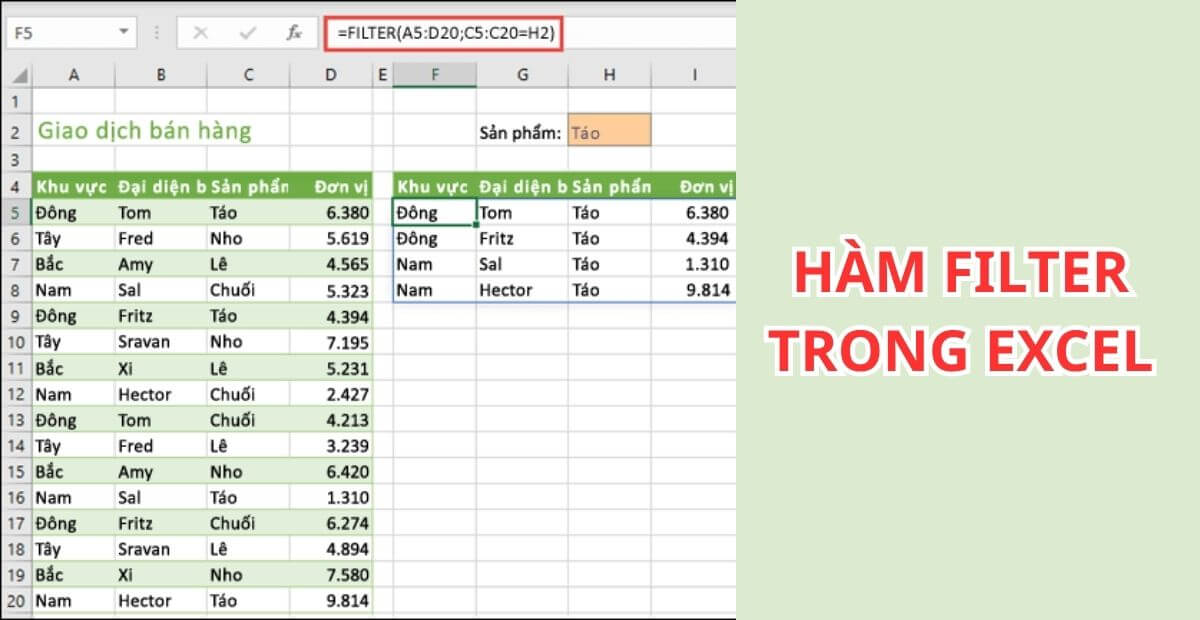
Cách dùng hàm FILTER trong Excel và 3 lỗi sai cần tránh
- FILTER + SORT
- Lọc dữ liệu theo điều kiện và sắp xếp kết quả theo thứ tự tăng/giảm.
- Ví dụ: lọc danh sách nhân viên phòng Kế toán và sắp xếp theo lương từ cao xuống thấp.
- FILTER + UNIQUE
- Lọc dữ liệu duy nhất theo điều kiện, loại bỏ các bản ghi trùng lặp.
- Ví dụ: lọc các khách hàng đã mua sản phẩm nhưng chỉ hiển thị duy nhất một lần tên khách hàng.
- FILTER + SUM / AVERAGE
- Sau khi lọc dữ liệu, tính tổng hoặc trung bình các giá trị thỏa điều kiện.
- Ví dụ: lọc các đơn hàng hoàn thành trong tháng và tính tổng doanh thu, hoặc tính lương trung bình của nhân viên phòng Kinh doanh.
- Ứng dụng thực tế
- Báo cáo KPI: Lọc các nhân viên đạt chỉ tiêu và tính tổng doanh số.
- Quản lý nhân sự: Lọc nhân viên theo phòng ban hoặc thời gian làm việc.
- Phân tích doanh thu: Lọc đơn hàng theo sản phẩm, vùng miền, trạng thái và tính toán tổng/ trung bình.
Sự kết hợp này giúp bạn tối ưu dữ liệu, tiết kiệm thời gian và nâng cao độ chính xác khi lập báo cáo.
Kết luận
Qua những phân tích chi tiết trên về chủ đề “Cách dùng hàm FILTER trong Excel và 3 lỗi sai cần tránh”, hy vọng bạn đã có góc nhìn đầy đủ để đưa ra quyết định chính xác và hiệu quả nhất. Đừng ngần ngại liên hệ với chúng tôi để nhận được sự tư vấn chuyên sâu và hỗ trợ tận tâm nhất.
🏢 King Office – Dịch Vụ Cho Thuê Văn Phòng Chuyên Nghiệp TP.HCM
Báo giá nhanh, hỗ trợ khảo sát miễn phí hơn 2.000 tòa nhà văn phòng hạng A, B, C và giải pháp văn phòng trọn gói tối ưu chi phí tại TP.HCM.
Hotline: 0902.3222.58| Website: https://kingofficehcm.com/