Hàm MID kết hợp LEN là một công cụ cực kỳ hữu ích trong Excel giúp bạn trích xuất chính xác các phần chuỗi có độ dài linh hoạt. Đây là giải pháp lý tưởng khi bạn cần xử lý dữ liệu dạng mã số, họ tên, email hoặc văn bản dài mà không biết trước số ký tự cần lấy.
I. Hàm MID kết hợp LEN là gì?
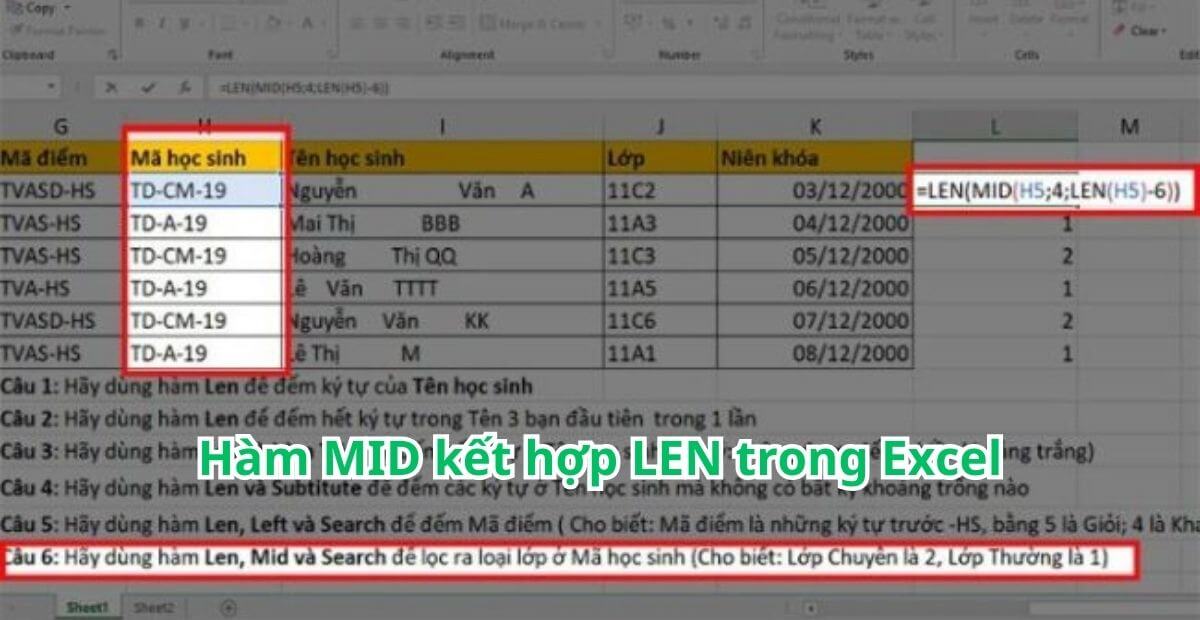
7 Cách ứng dụng hàm MID kết hợp LEN trong Excel thực tế
Hàm MID kết hợp LEN là một trong những công thức xử lý chuỗi mạnh mẽ nhất trong Excel, thường được dùng để trích xuất một phần nội dung từ giữa chuỗi văn bản mà độ dài có thể thay đổi linh hoạt. Trong đó:
- Hàm MID giúp lấy ra một đoạn văn bản bắt đầu từ một vị trí cụ thể với số ký tự xác định.
- Hàm LEN có nhiệm vụ đếm tổng số ký tự trong một chuỗi, bao gồm cả khoảng trắng và ký tự đặc biệt.
Khi kết hợp lại, công thức này giúp bạn dễ dàng xử lý các chuỗi không cố định độ dài – ví dụ như lấy họ tên sau mã nhân viên, lấy số hợp đồng ở cuối chuỗi, hay trích thông tin từ một đoạn văn bản dài mà không thể biết chính xác số ký tự.
So với các hàm khác như LEFT, RIGHT, SUBSTITUTE, thì hàm MID kết hợp LEN nổi bật hơn nhờ khả năng xử lý linh hoạt nội dung ở giữa hoặc cuối chuỗi. Đặc biệt hữu ích khi thao tác với dữ liệu không chuẩn, dữ liệu từ phần mềm CRM, bảng mã hóa đơn hoặc form đăng ký.
Ví dụ ứng dụng thực tế hàm MID kết hợp LEN:
- Tách phần họ tên từ chuỗi “NV0123-Nguyễn Văn A”
- Cắt nội dung ở cuối email theo số ký tự linh hoạt
- Lọc mã sản phẩm chuẩn hoá từ hệ thống bán hàng
II. Cấu trúc cú pháp và nguyên lý hoạt động
1. Cú pháp hàm MID
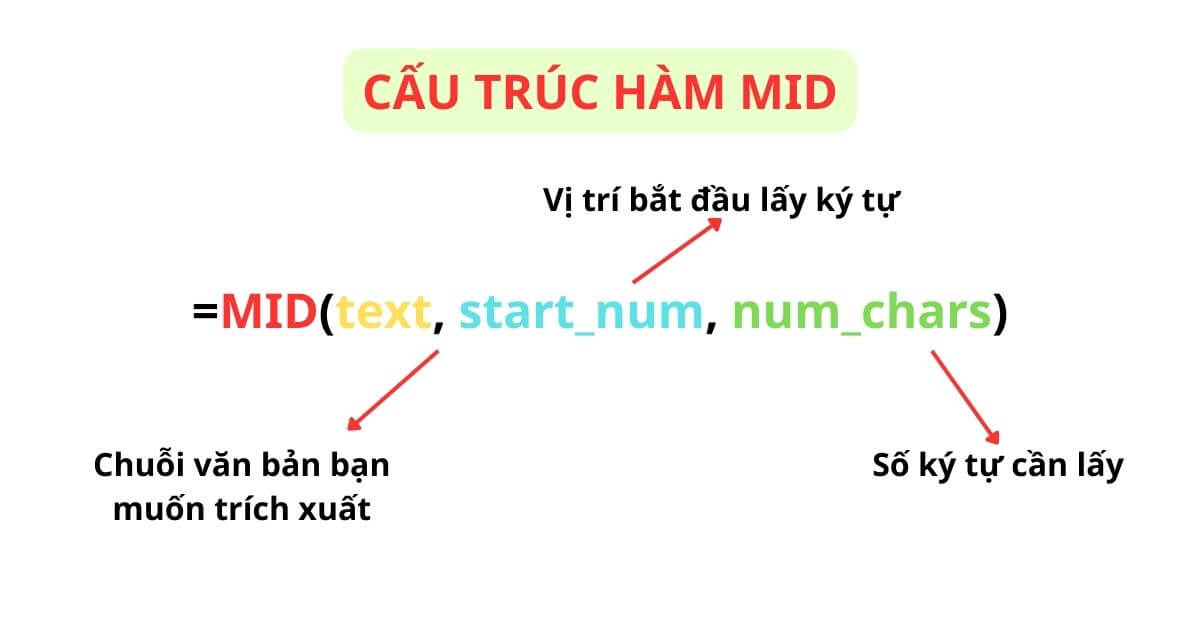
Cấu trúc cú pháp và nguyên lý hoạt động hàm MID
MID(text, start_num, num_chars)
text: Chuỗi văn bản bạn muốn trích xuất.start_num: Vị trí bắt đầu lấy ký tự.num_chars: Số ký tự cần lấy.
2. Cú pháp hàm LEN
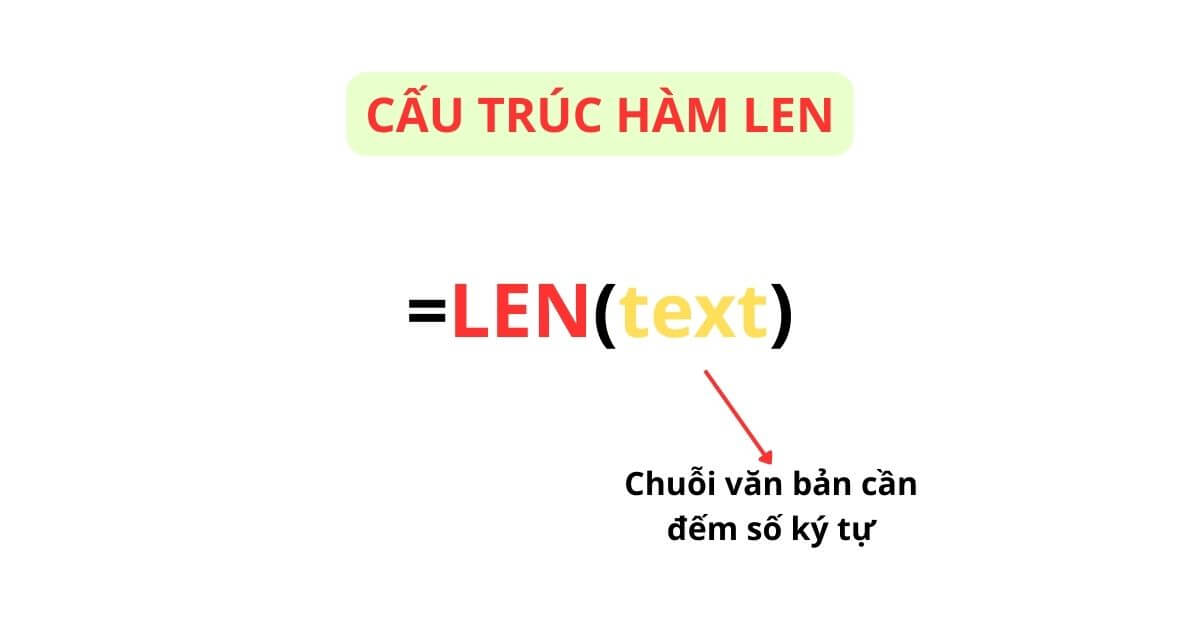
Cấu trúc cú pháp và nguyên lý hoạt động hàm LEN
LEN(text)
text: Chuỗi văn bản cần đếm số ký tự.
Hàm LEN sẽ trả về số lượng ký tự trong chuỗi, bao gồm cả khoảng trắng, dấu chấm, ký tự đặc biệt,…
3. Nguyên lý kết hợp MID và LEN
Khi kết hợp, bạn sẽ dùng LEN để xác định độ dài chuỗi cần lấy, rồi truyền giá trị đó vào MID. Điều này cực kỳ hữu ích trong các trường hợp:
- Bạn cần lấy phần cuối của chuỗi, nhưng chuỗi có độ dài thay đổi
- Cần trích xuất họ tên, thông tin mô tả, mã giao dịch,… từ chuỗi có định dạng phức tạp
- Xử lý dữ liệu xuất từ hệ thống mà không chuẩn hoá độ dài ký tự
Ví dụ:
Cho ô A1 chứa chuỗi NV2024-Khương Ngọc, bạn muốn lấy phần họ tên phía sau dấu -:
=MID(A1, 8, LEN(A1)-7)
- Bắt đầu lấy từ vị trí thứ 8
- Lấy số ký tự bằng tổng độ dài trừ đi 7 ký tự đầu
Kết quả trả về: Khương Ngọc
III. Các ví dụ thực tế sử dụng hàm MID kết hợp LEN

Các ví dụ thực tế sử dụng hàm MID kết hợp LEN
Hàm MID kết hợp LEN là giải pháp hiệu quả khi bạn cần tách chuỗi động, lấy phần giữa hoặc phần cuối văn bản, đặc biệt trong các bảng mã sản phẩm, email, họ tên kèm mã,… Dưới đây là một số tình huống thực tế phổ biến:
1. Tách phần nội dung từ ký tự thứ N đến cuối chuỗi
Tình huống hàm MID kết hợp LEN: Dữ liệu mã hóa dạng “NV2024-ABC123”, cần lấy phần nội dung “ABC123” phía sau.
Công thức: =MID(A2, 8, LEN(A2)-7)
Bảng minh họa:
| Mã gốc |
Kết quả cần lấy |
Công thức |
| NV2024-ABC123 |
ABC123 |
=MID(A2, 8, LEN(A2)-7) |
| KH001-TuanNguyen |
TuanNguyen |
=MID(A3, 7, LEN(A3)-6) |
2. Trích xuất họ tên từ chuỗi định dạng đặc biệt
Tình huống hàm MID kết hợp LEN: Chuỗi chứa cả ID và tên nhân viên: “ID12345-Nguyễn Văn A” → cần tách “Nguyễn Văn A”.
Công thức:
=MID(A2, FIND("-", A2) + 1, LEN(A2) - FIND("-", A2))
Minh họa:
| Dữ liệu gốc |
Họ tên sau dấu “-“ |
Công thức |
| ID12345-Nguyễn Văn A |
Nguyễn Văn A |
=MID(A2, FIND(“-“, A2)+1, LEN(A2) – FIND(“-“, A2)) |
| EMP002-Trần Thị Bích |
Trần Thị Bích |
=MID(A3, FIND(“-“, A3)+1, LEN(A3) – FIND(“-“, A3)) |
3. Lấy hậu tố domain từ địa chỉ email
Tình huống hàm MID kết hợp LEN: Với email “minh.hoang@company.vn”, cần lấy phần “company.vn”.
Công thức:
=MID(A2, FIND("@", A2) + 1, LEN(A2))
| Email đầy đủ |
Hậu tố (Domain) |
Công thức |
| minh.hoang@company.vn |
company.vn |
=MID(A2, FIND(“@”, A2)+1, LEN(A2)) |
| anh.nguyen@gmail.com |
gmail.com |
=MID(A3, FIND(“@”, A3)+1, LEN(A3)) |
IV. Kết hợp MID + LEN với các hàm nâng cao
Khi dữ liệu phức tạp hơn – chứa nhiều dấu phân cách hoặc vị trí thay đổi, ta cần phối hợp thêm với FIND, SEARCH, SUBSTITUTE. Dưới đây là các tình huống điển hình:
1. MID + LEN + FIND: Tách dữ liệu theo ký tự đặc biệt
Ví dụ: Lấy phần sau dấu “-” trong chuỗi mã đơn hàng: “HD2024-00089”
Công thức:
=MID(A2, FIND("-", A2)+1, LEN(A2))
2. MID + LEN + SUBSTITUTE: Trích nội dung có nhiều dấu phân cách
Tình huống: Tách phần cuối từ chuỗi chứa nhiều dấu “|” – ví dụ: “SP001|Sữa tươi|12 hộp” → lấy “12 hộp”
Công thức:
=MID(A2, FIND("|", A2, FIND("|", A2)+1)+1, LEN(A2))
| Chuỗi gốc |
Phần cuối cần tách |
Công thức |
| SP001 |
Sữa tươi |
12 hộp |
| A01 |
Bánh mì |
50 gói |
3. MID + LEN + SEARCH: Phân tích email, mã đơn hàng
Khác FIND, SEARCH không phân biệt chữ hoa/thường – tiện dụng trong dữ liệu có định dạng không thống nhất.
Ví dụ: Lấy tên người dùng trong email: “phuong.do@abc.com” → “phuong.do”
Công thức:
=MID(A2, 1, SEARCH("@", A2) - 1)
4. Ứng dụng thực tế hàm MID kết hợp LEN đa dạng
- Bảng lương: Trích mã nhân viên từ chuỗi có cả tên + ID
- CRM: Lấy họ tên từ chuỗi ghi chú có tiền tố mã khách
- Bán hàng: Xử lý danh sách đơn hàng, mã sản phẩm, phân tích email…
V. Những lỗi thường gặp khi dùng hàm MID kết hợp LEN
Dù hàm MID kết hợp với LEN là một công cụ mạnh trong xử lý chuỗi, người dùng Excel – đặc biệt là người mới – vẫn hay mắc phải các lỗi phổ biến sau:

Những lỗi thường gặp khi dùng hàm MID kết hợp LEN
1. Quên trừ đúng số ký tự trong tham số num_chars
Đây là lỗi rất phổ biến. Khi cần lấy phần còn lại của chuỗi từ vị trí thứ N, bạn phải nhớ rằng:
num_chars = LEN(text) – vị trí bắt đầu + 1 (nếu tính từ cuối)- Nếu quên trừ hoặc trừ sai, kết quả sẽ thiếu hoặc thừa ký tự.
Ví dụ sai phổ biến khi dùng hàm MID kết hợp LEN:
=MID(A2, 5, LEN(A2)) → sẽ lấy từ ký tự thứ 5 đến hết nhưng dư ký tự, gây lỗi trong báo cáo.
2. Không xử lý được khi dữ liệu thiếu hoặc không đúng định dạng
Hàm MID và LEN yêu cầu chuỗi đầu vào hợp lệ. Nếu ô dữ liệu trống hoặc không chứa định dạng chuẩn (ví dụ không có dấu phân cách cần thiết), công thức có thể trả về lỗi #VALUE!
Giải pháp: dùng IFERROR() để tránh lỗi hiển thị hoặc tạo công thức có kiểm tra điều kiện đầu vào.
Ví dụ:
=IFERROR(MID(A2, FIND("-", A2)+1, LEN(A2)), "")
3. LEN bị sai khi chuỗi có khoảng trắng dư thừa
Một chuỗi như " Nguyễn Văn A " có thể khiến LEN() trả về số ký tự lớn hơn mong đợi.
Cách khắc phục: luôn kết hợp với TRIM() để loại bỏ khoảng trắng không cần thiết.
Ví dụ:
=LEN(TRIM(A2)) giúp đảm bảo độ dài chính xác.
4. Không kiểm tra công thức từng bước
Khi kết hợp nhiều hàm, dễ dẫn đến nhầm lẫn logic hoặc sai tham số. Việc không kiểm tra từng bước khiến việc dò lỗi khó khăn.
Mẹo xử lý lỗi hàm MID kết hợp LEN:
- Dùng Evaluate Formula trong Excel để kiểm tra từng phần.
- Kiểm tra từng hàm riêng biệt (MID, LEN, FIND, TRIM) trước khi kết hợp.
Kết luận
Qua những phân tích chi tiết trên về chủ đề “7 Cách ứng dụng hàm MID kết hợp LEN trong Excel thực tế”, hy vọng bạn đã có góc nhìn đầy đủ để đưa ra quyết định chính xác và hiệu quả nhất. Đừng ngần ngại liên hệ với chúng tôi để nhận được sự tư vấn chuyên sâu và hỗ trợ tận tâm nhất.
🏢 King Office – Dịch Vụ Cho Thuê Văn Phòng Chuyên Nghiệp TP.HCM
Báo giá nhanh, hỗ trợ khảo sát miễn phí hơn 2.000 tòa nhà văn phòng hạng A, B, C và giải pháp văn phòng trọn gói tối ưu chi phí tại TP.HCM.
Hotline: 0902.3222.58| Website: https://kingofficehcm.com/